
📑 Distributed File System (DFS)
Nota
Última atualização: Agosto 2025
📋 Visão Geral
O DFS (Distributed File System ou Sistema de Arquivos Distribuídos) é uma tecnologia que simplifica o gerenciamento de arquivos e pastas em uma rede. Ele permite que você crie um namespace unificado para acessá-los, independentemente de sua localização física, e também pode replicar dados entre diferentes servidores para garantir alta disponibilidade e desempenho.
O DFS cria um único caminho virtual para acessar arquivos e pastas espalhados por vários servidores, facilitando a localização e o acesso aos dados pelos usuários.
✨ Principais Características
🔄 Replicação
Permite replicar dados entre diferentes servidores, garantindo que cópias dos arquivos estejam disponíveis em vários locais. Isso aumenta a tolerância a falhas e melhora o desempenho, pois os usuários podem acessar os dados do servidor mais próximo a eles.
🛠️ Gerenciamento Simplificado
Centraliza o gerenciamento de compartilhamentos de arquivos, tornando mais fácil a administração e a manutenção da infraestrutura de armazenamento.
🧩 Componentes do DFS
Namespaces DFS
- Permitem que os usuários acessem compartilhamentos de arquivos através de um único caminho lógico
- Independente da localização física dos dados
- Funciona como um "mapa" unificado para todos os recursos compartilhados
Replicação DFS
- Garante que cópias dos arquivos e pastas sejam sincronizadas entre os diferentes servidores
- Mantém a consistência dos dados entre múltiplos pontos de armazenamento
- Permite configurar políticas de replicação baseadas em cronogramas ou eventos
🌟 Benefícios do uso de DFS
| Benefício | Descrição |
|---|---|
| Disponibilidade | A replicação DFS garante que os dados estejam disponíveis mesmo que um servidor falhe, pois os usuários podem acessar cópias de backup. |
| Desempenho | A replicação e o namespace unificado podem melhorar o desempenho, pois os usuários podem acessar dados do servidor mais próximo. |
| Facilidade de gerenciamento | Simplifica o acesso e o gerenciamento de arquivos e pastas em uma rede, centralizando as operações e reduzindo a complexidade. |
🔧 Implementação do DFS
O serviço de DFS deve ser implementado e instalado no(s) servidor(es) que tenha(m) o serviço File Server.
Console de Gerenciamento
Ao acessar o serviço de DFS, você verá a seguinte interface:
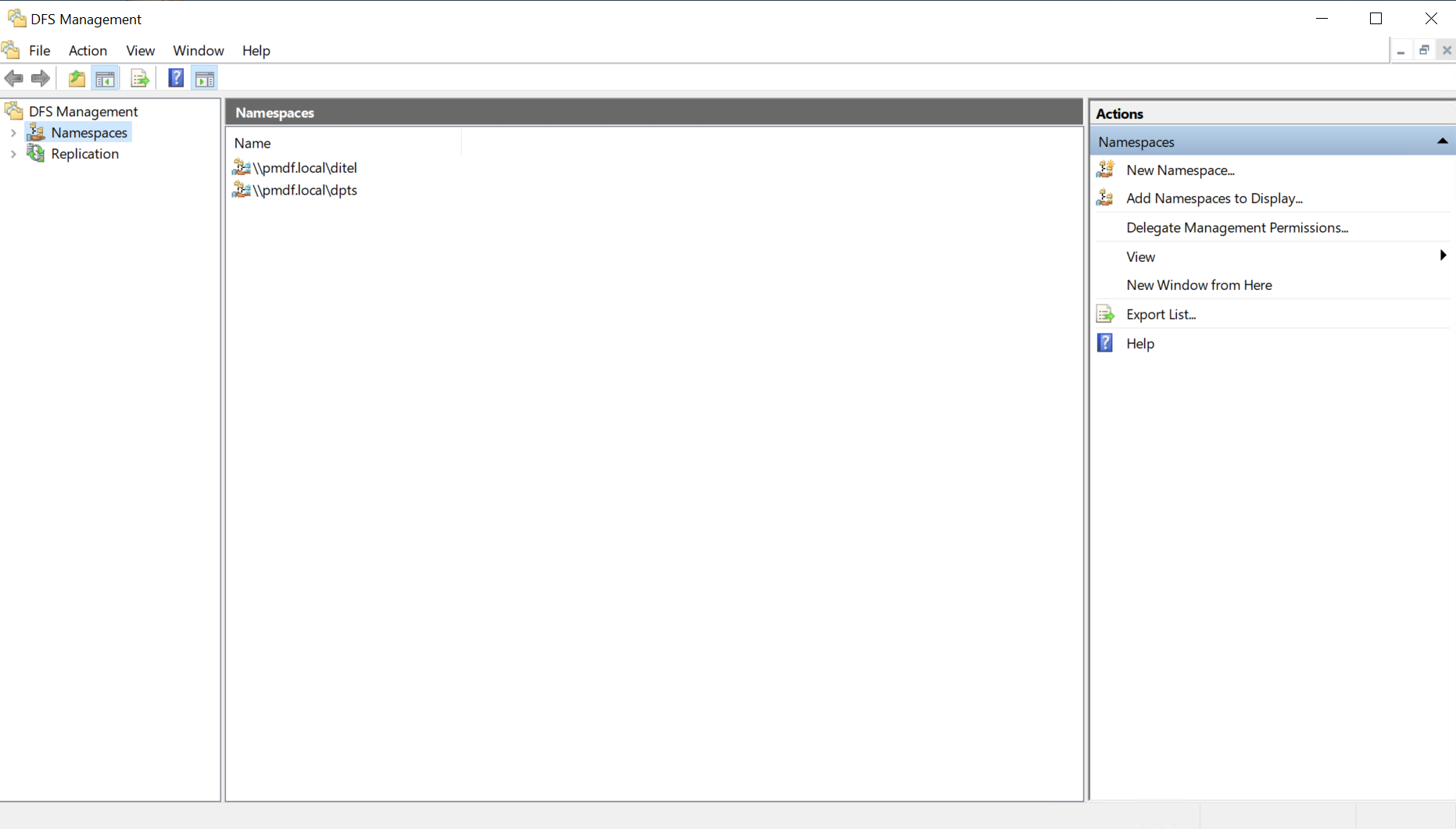
Componentes da interface:
- Na coluna esquerda - Árvore de navegação com:
- Namespaces - Ao expandir, veremos todos os namespaces configurados
- Replication - Ao expandir, veremos todas as replicações ativas
- Na coluna direita - Painel de ações com opções para:
- Criar novos namespaces
- Adicionar namespaces existentes para visualização
- Delegar permissões
Namespaces
Criação de um Namespace
Para criar um namespace, primeiro selecione um servidor que tenha o serviço de DFS instalado:
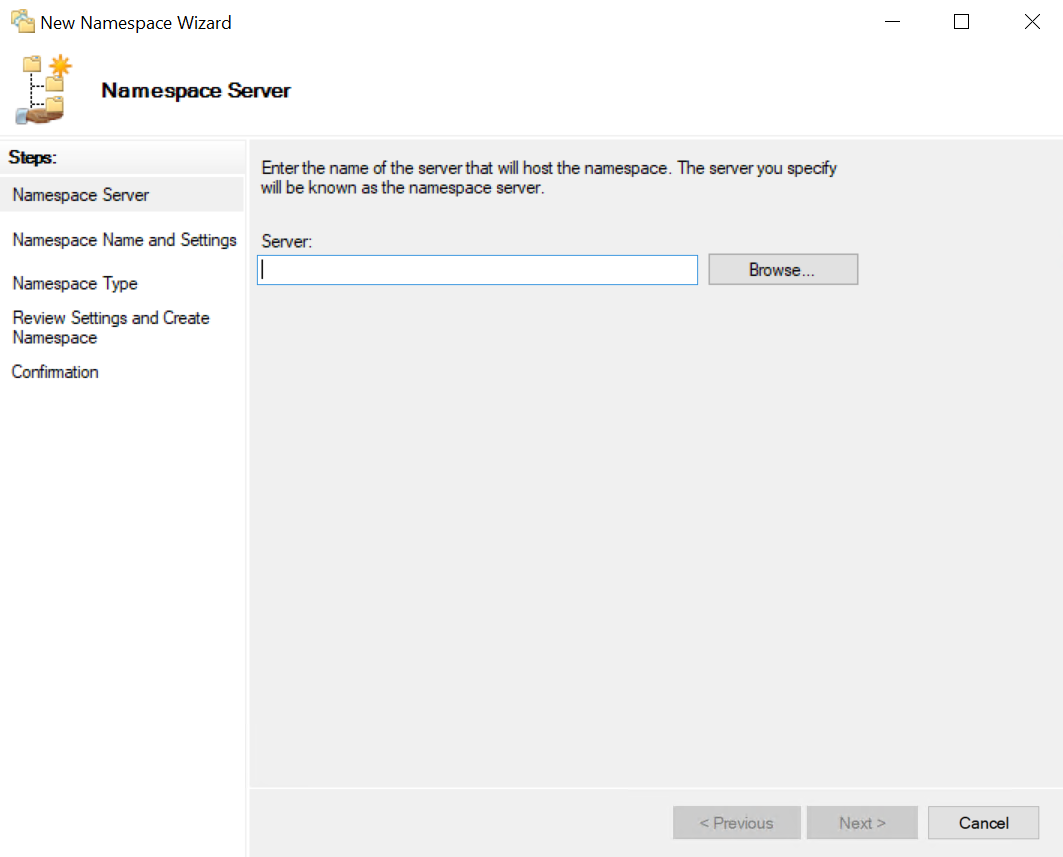
Nota
O servidor atual será uma das opções, mas você pode selecionar qualquer outro de acordo com a política da corporação.
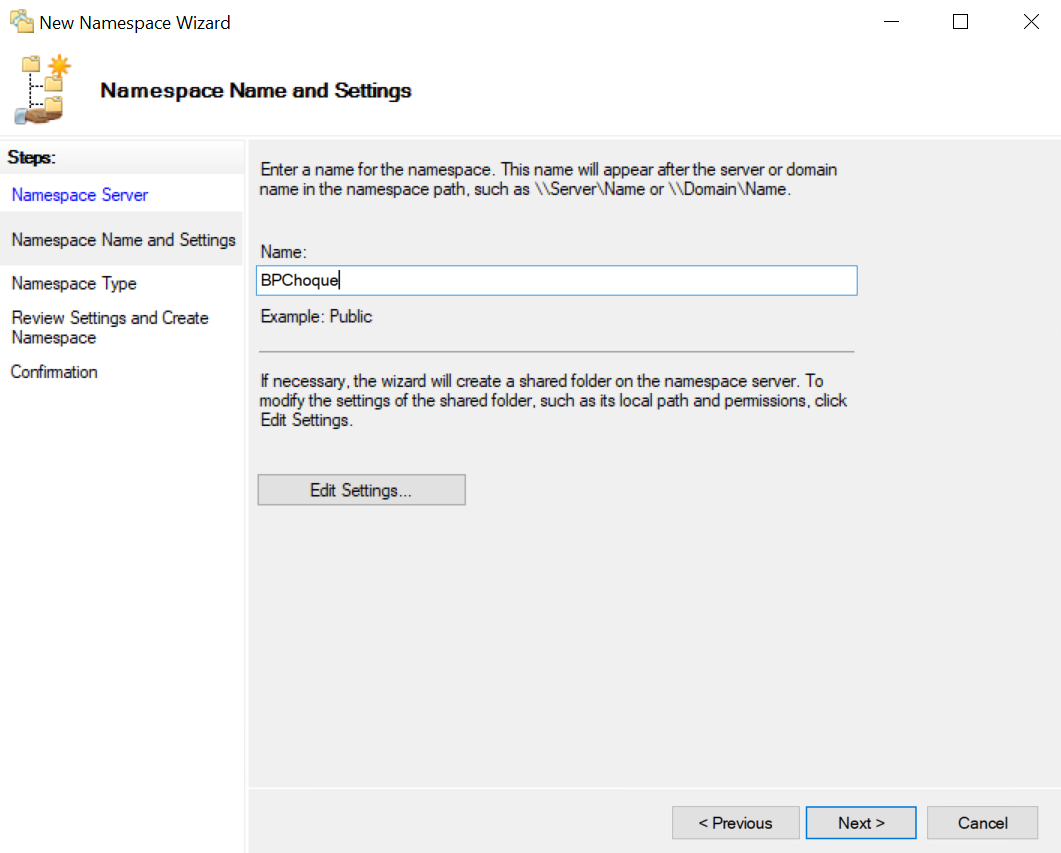
Após a escolha do servidor, defina o nome do namespace e clique em Edit Settings para configurar as permissões de acesso:
Após clicar no botão Edit Settings:
- Não é necessário trocar a pasta sugerida pelo serviço, pois ela será somente um atalho
- Nas permissões, escolha "Use custom preferences" e clique no botão "Customize..."
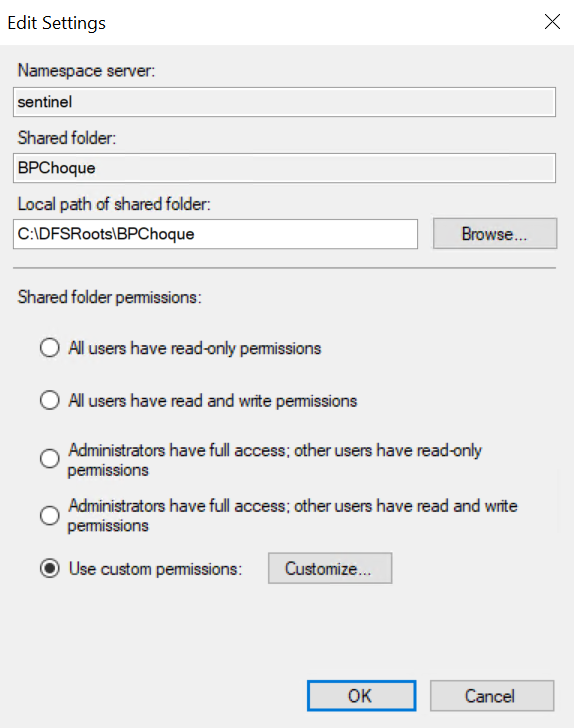
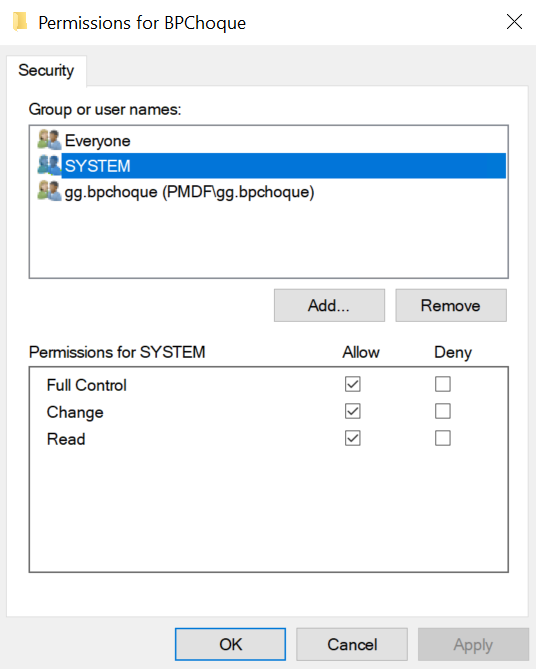
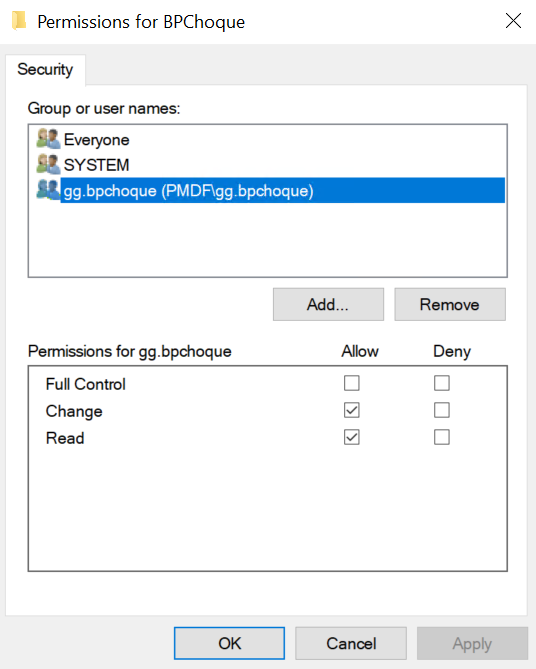
Atribua as seguintes permissões:
Grupo/Usuário Permissão Everyone Read SYSTEM Full Control gg.unidade Change 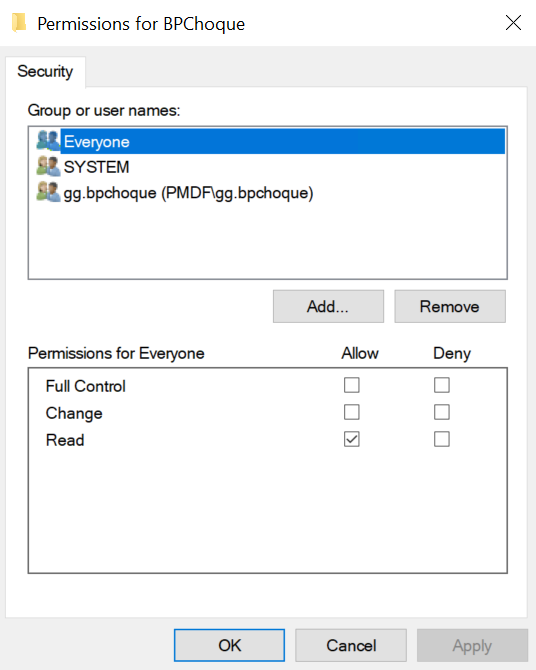
Após clicar em Next, escolha o tipo de namespace. Existem duas opções disponíveis:
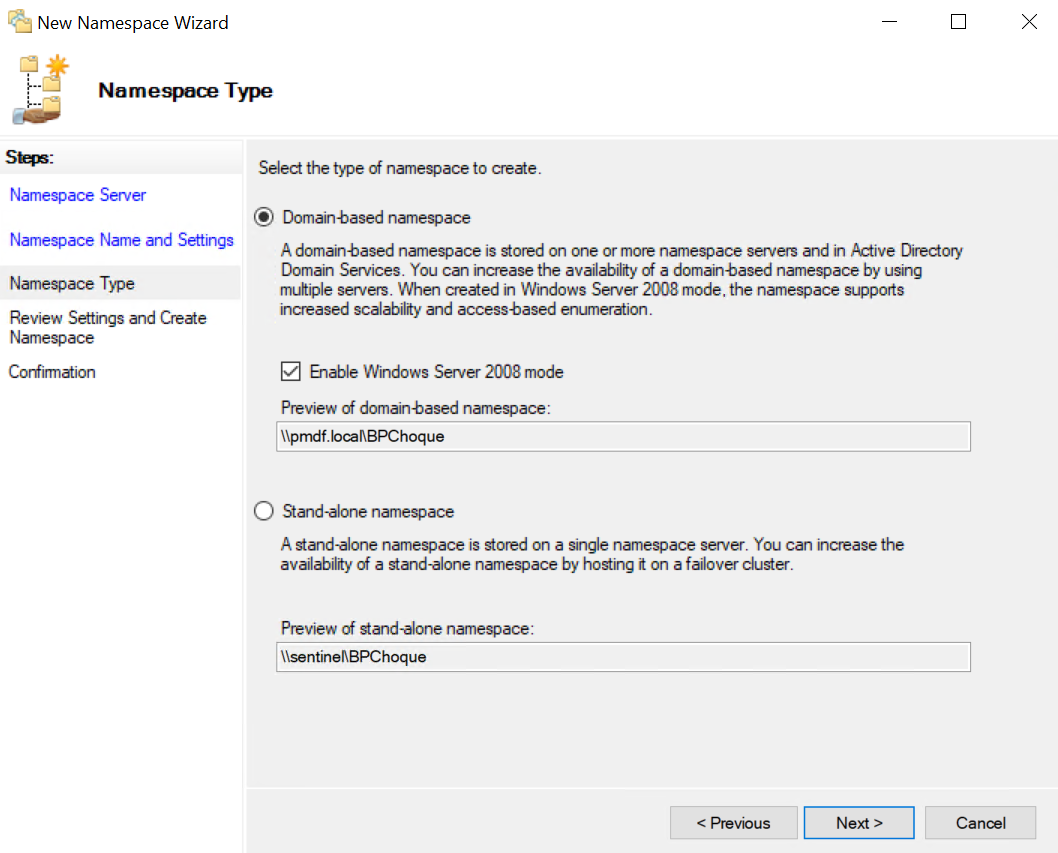
Tipo Descrição Domain-based namespace • Utilizado com Active Directory
• Permite múltiplos servidores
• Suporta Access-based enumeration no modo Windows Server 2008Stand-alone namespace • Utilizado para configurações com apenas um servidor de namespace
Importante
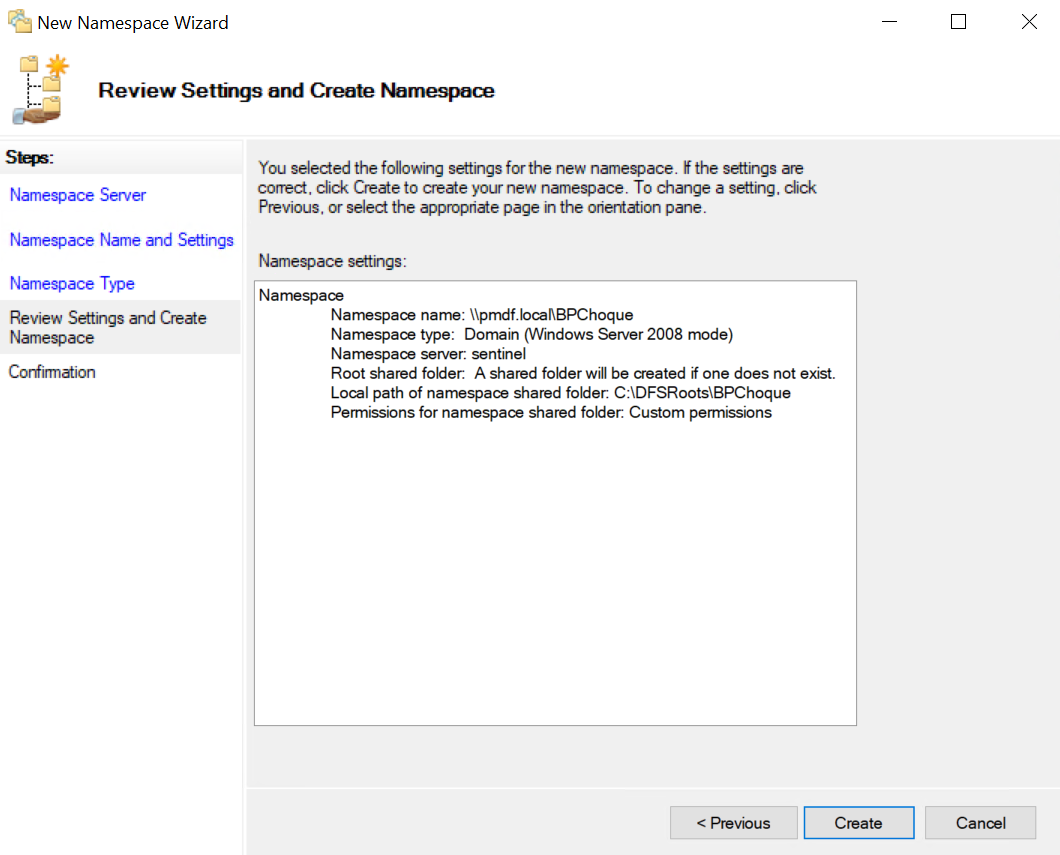
Na corporação, a option recomendada é Domain-based namespace com o modo Windows Server 2008 ativado, conforme imagem abaixo.
Na próxima etapa, o servidor mostrará um resumo das opções selecionadas. Verifique se está tudo correto e clique no botão Create.
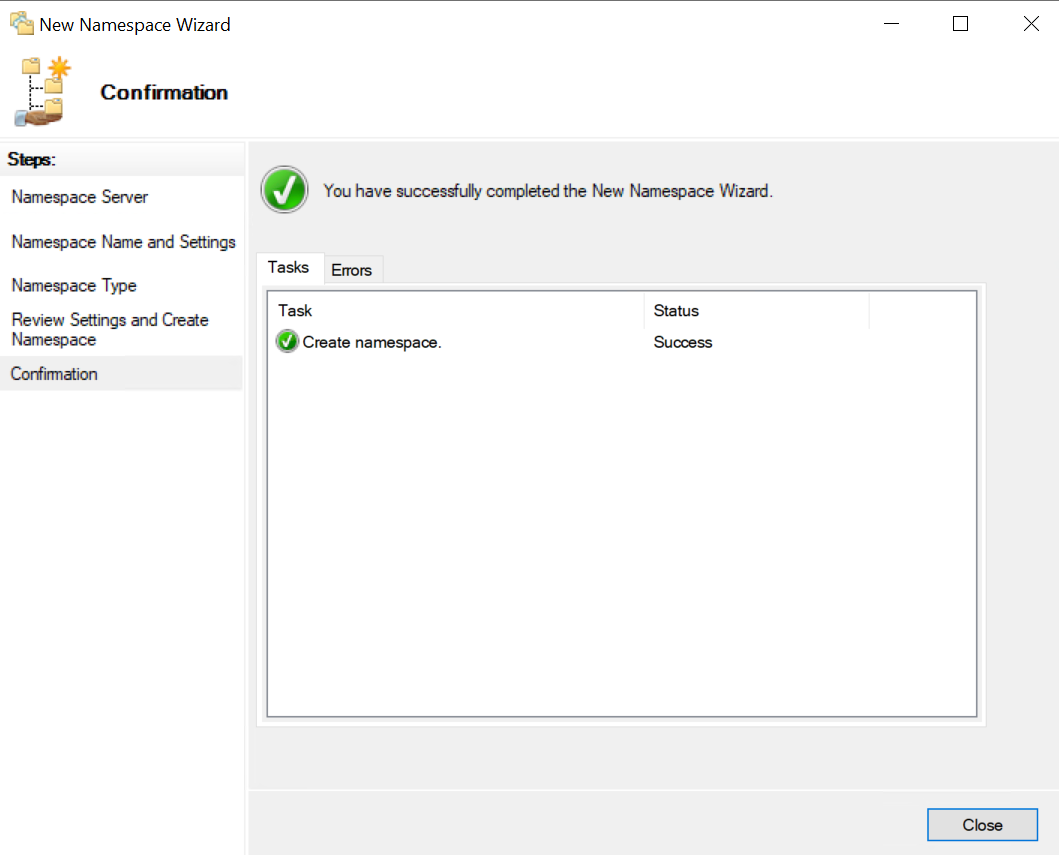
O namespace será criado e em seguida aparecerá a tela de confirmação. Clique no botão Close para finalizar.
Configuração de Access-Based Enumeration
Para melhorar a segurança e usabilidade do namespace, é recomendável configurar o Access-Based Enumeration:
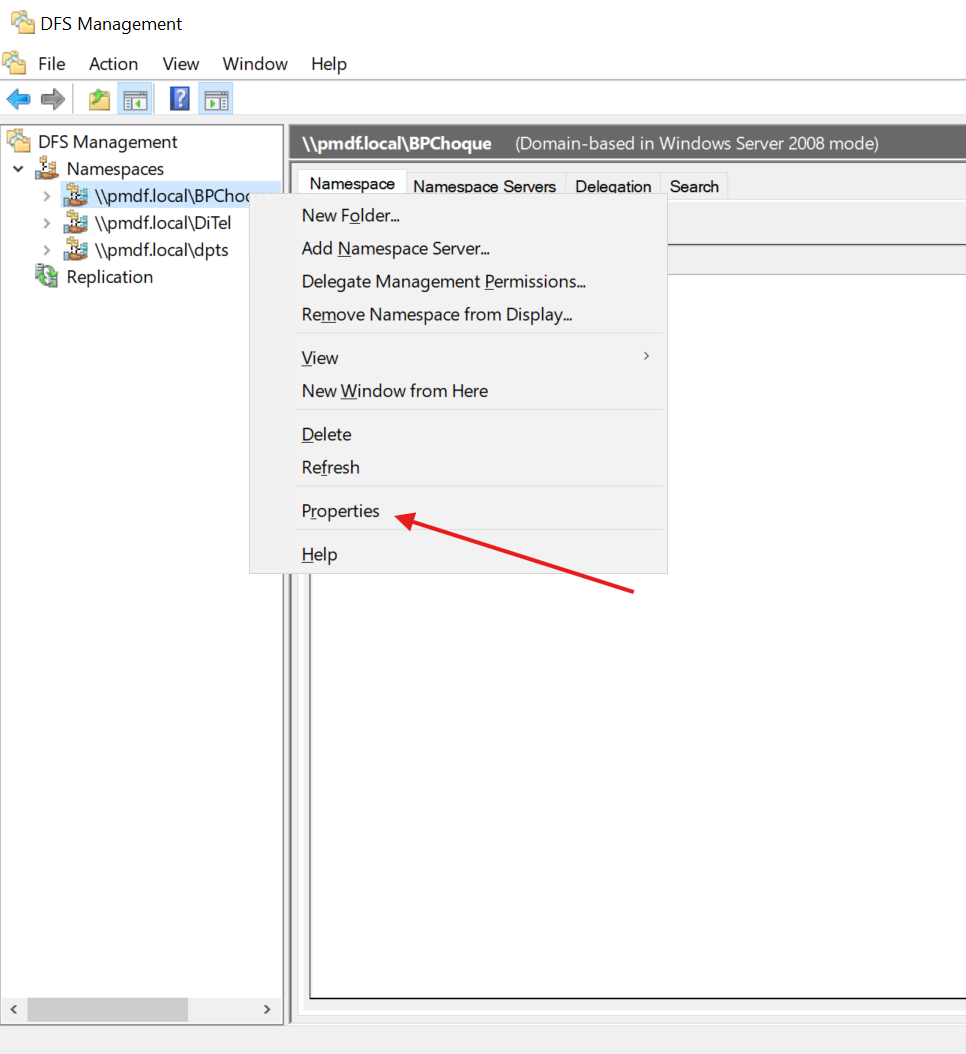
Clique com o botão direito do mouse em um namespace (ou selecione-o e abra o menu de contexto com o teclado) e escolha a opção Properties.
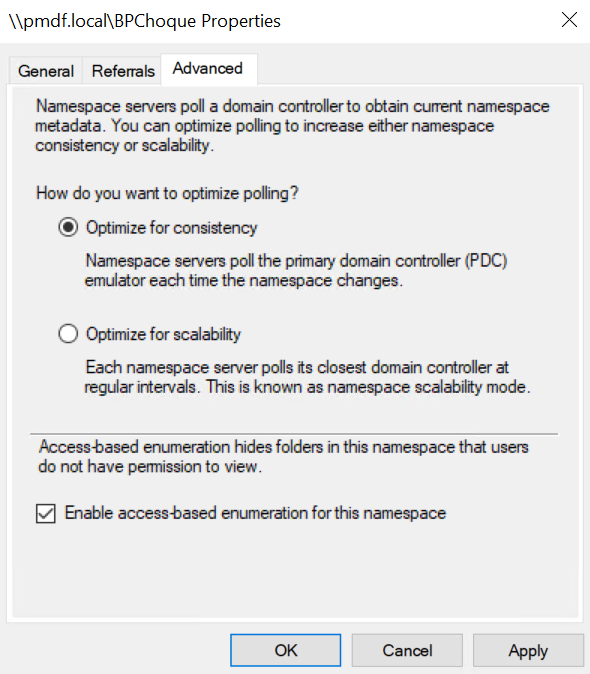
Na aba Advanced, marque a opção "Enable access-based enumeration for this namespace".
Dica
Esta configuração fará com que as pastas que os usuários não têm permissão para ver sejam ocultadas da listagem, melhorando a segurança e a experiência do usuário.
Criação de Pastas (Folders)
Dentro do namespace, você precisa criar pastas (Folders) que serão os recursos visualizados pelos usuários da rede da PMDF.
Criando uma nova pasta:
Selecione o namespace na coluna esquerda da tela do DFS Management
No painel direito, na coluna de Actions, selecione a opção "New Folder..."
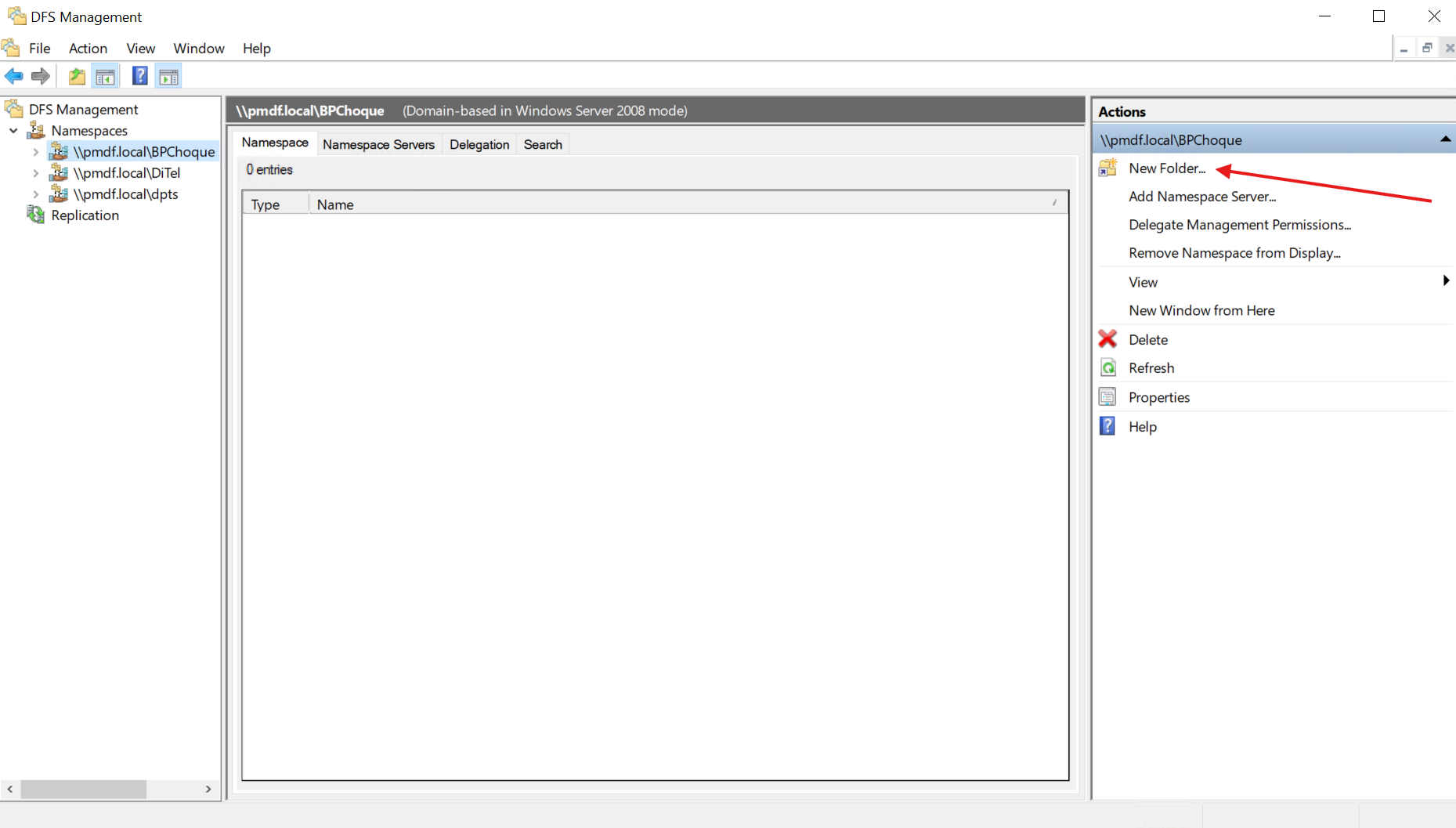
Na tela de criação da pasta (New Folder), você precisa:
- Preencher o nome do folder
- Adicionar um Folder Target (destino da pasta)
Importante
Se o folder for criado sem um folder target, ele não funcionará corretamente, pois não direcionará os arquivos para nenhum local físico.
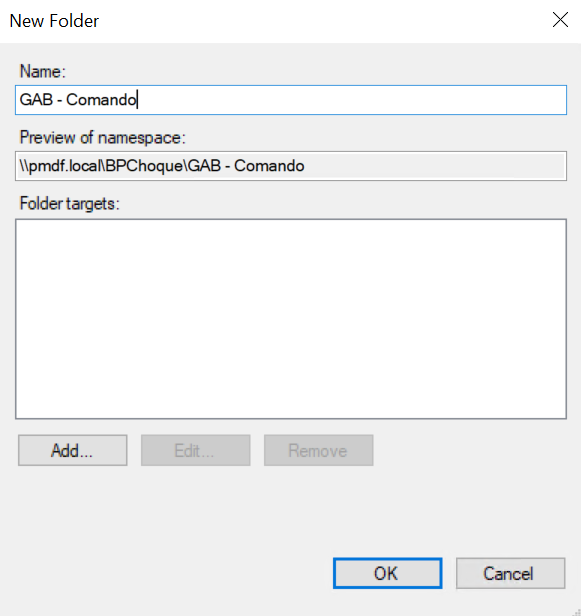
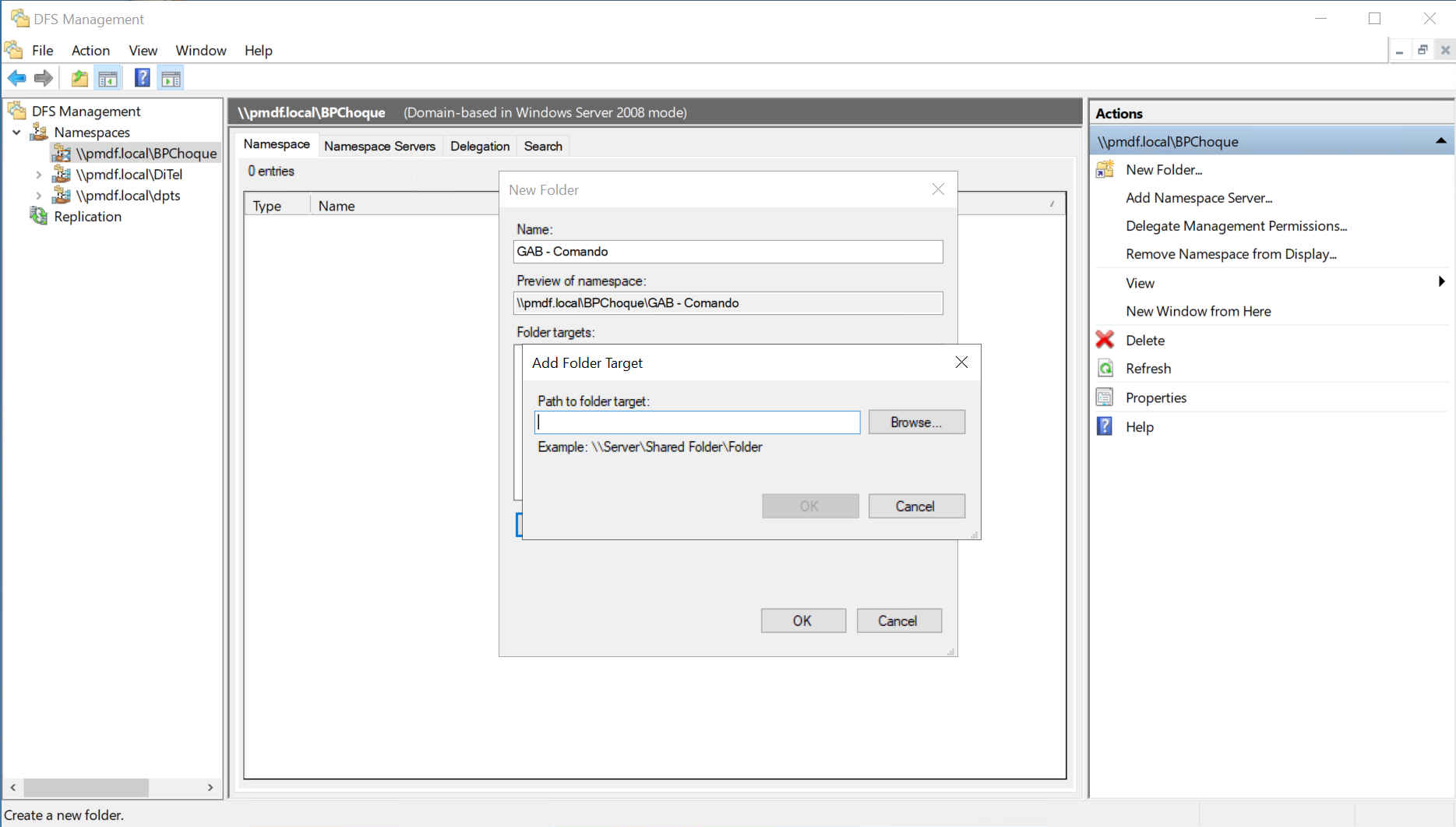
Ao clicar no botão "Add..." aparecerá uma nova tela com o campo "Path to folder target:". Nessa opção, você pode inserir o endereço do compartilhamento diretamente.
Recomendação: Utilize o botão "Browse..." para que o servidor mostrará todos os compartilhamentos existentes.
Dica
Caso o compartilhamento desejado não esteja no mesmo servidor, digite o nome do outro servidor e clique em "Show Shared Folders".
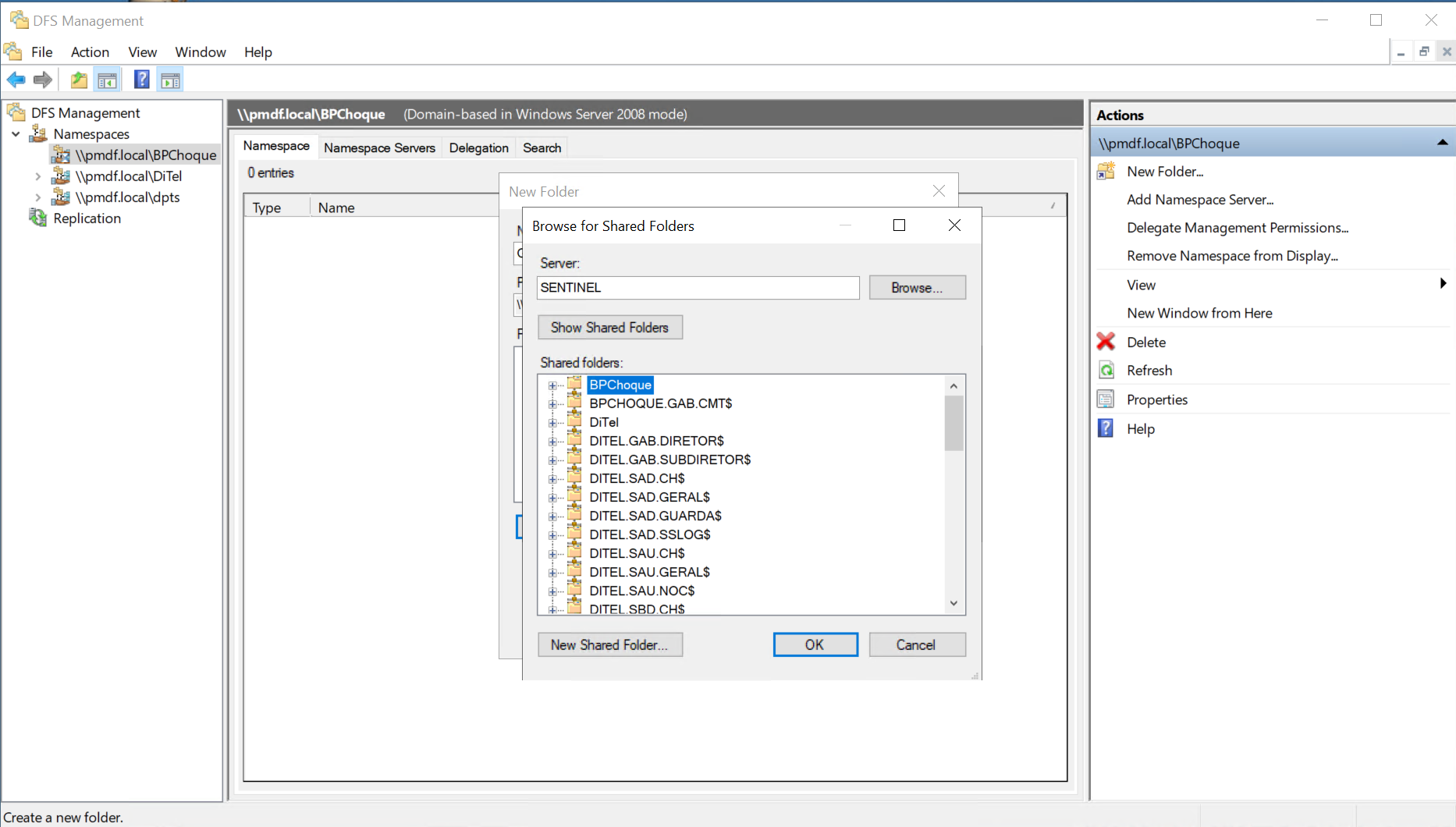
Após selecionar o compartilhamento desejado e clicar em OK, o sistema retornará à tela anterior com o campo "Path to folder target:" preenchido.
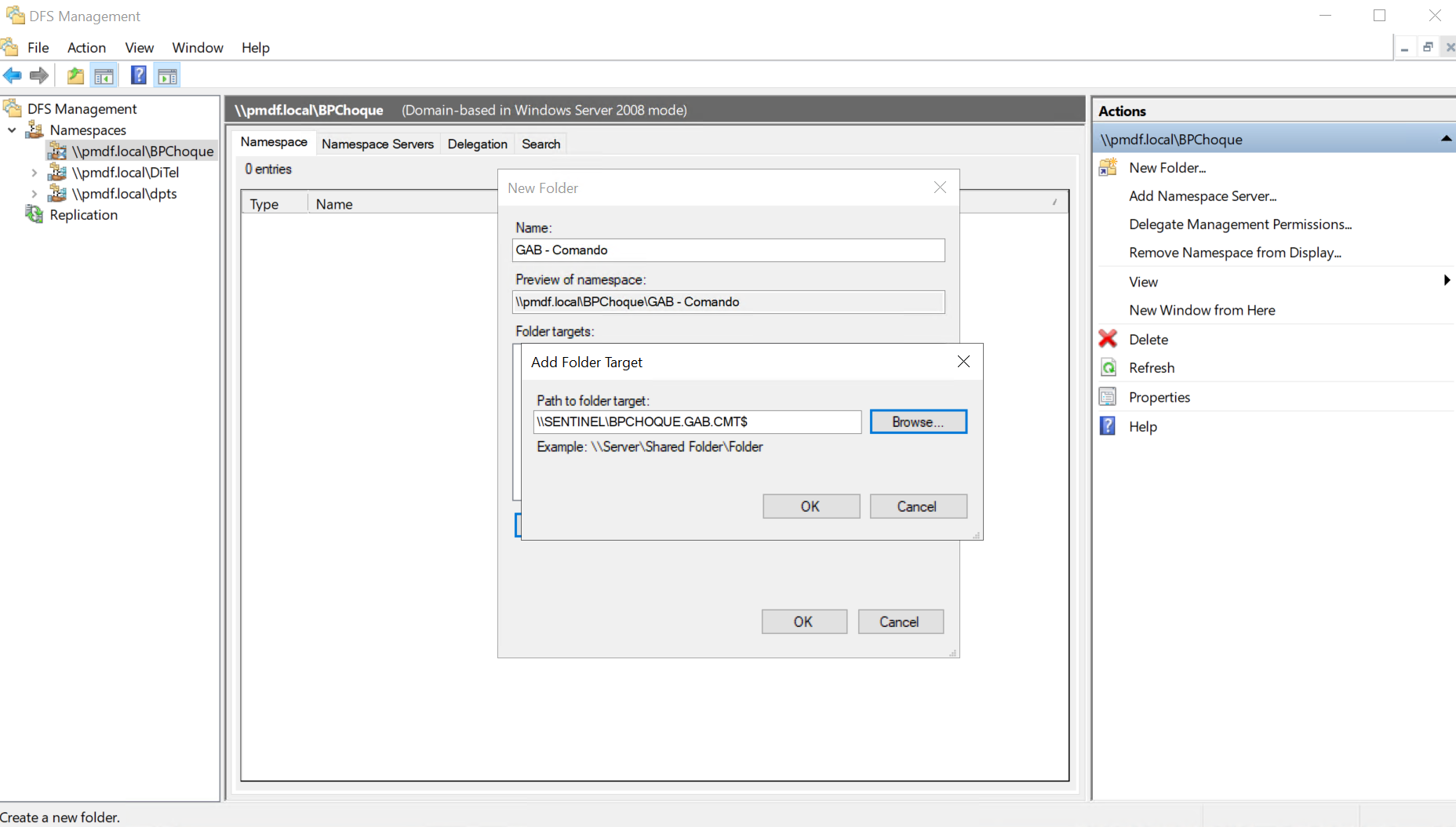
Clique em OK. Você retornará para a tela inicial de criação da nova pasta com todos os campos preenchidos.
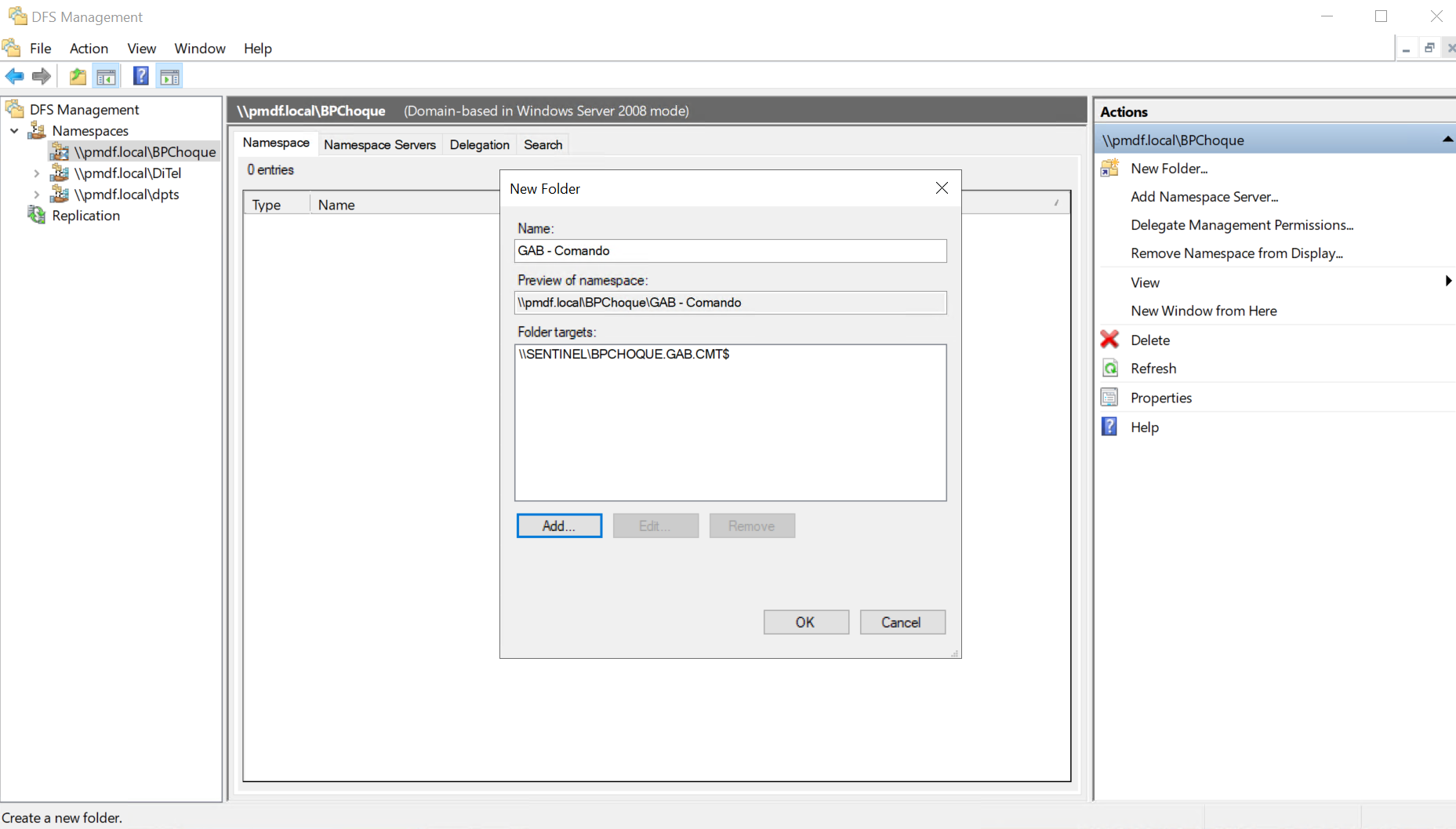
Ao clicar em OK, a nova pasta (Folder) será criada e você poderá visualizá-la na lista de Folders do namespace.
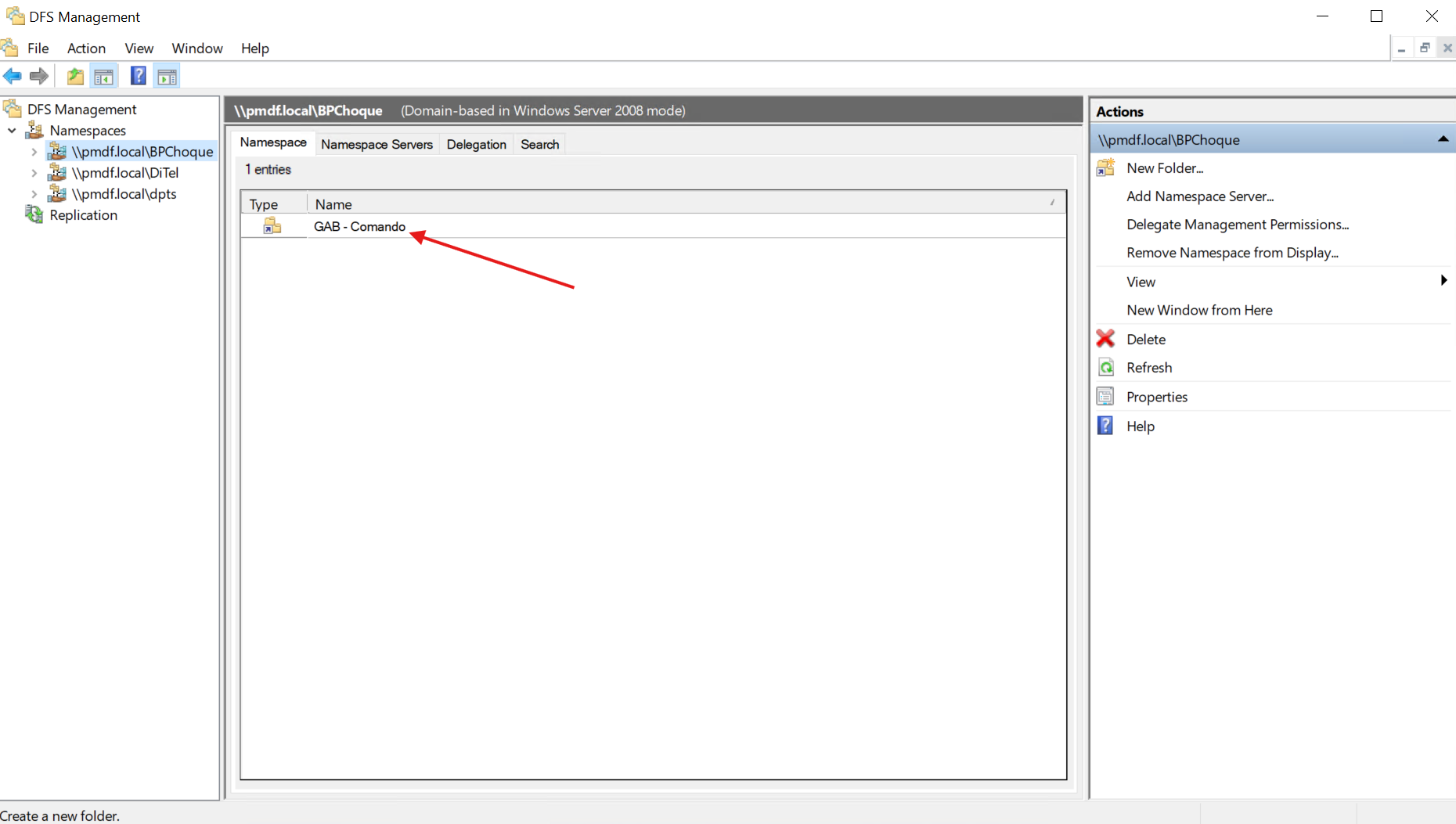
Renomeando uma Pasta
Se você precisar corrigir o nome de uma pasta, siga estas etapas:
No exemplo abaixo, podemos ver que foi criado o namespace com o nome "GAB - Comando", quando o nome correto deveria ser "GAB - Comandante".
Selecione o namespace na coluna da esquerda e expanda os "itens filhos" (ou dê um clique duplo no nome da pasta).
Nota
A opção "Rename Folder..." estará visível na coluna de ações (Actions) à direita.
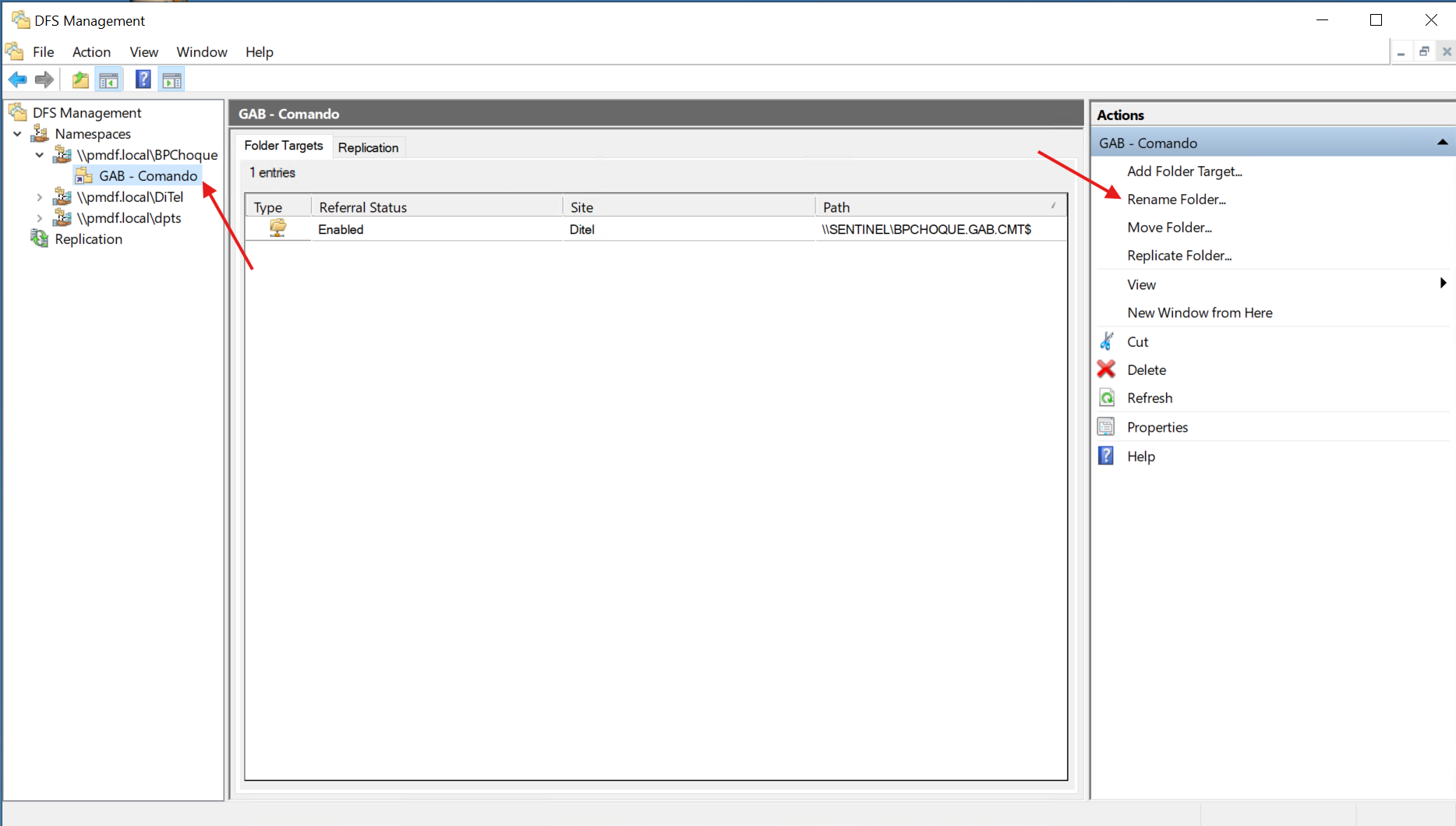
Após selecionar a opção "Rename Folder...", digite o nome correto e clique em OK.
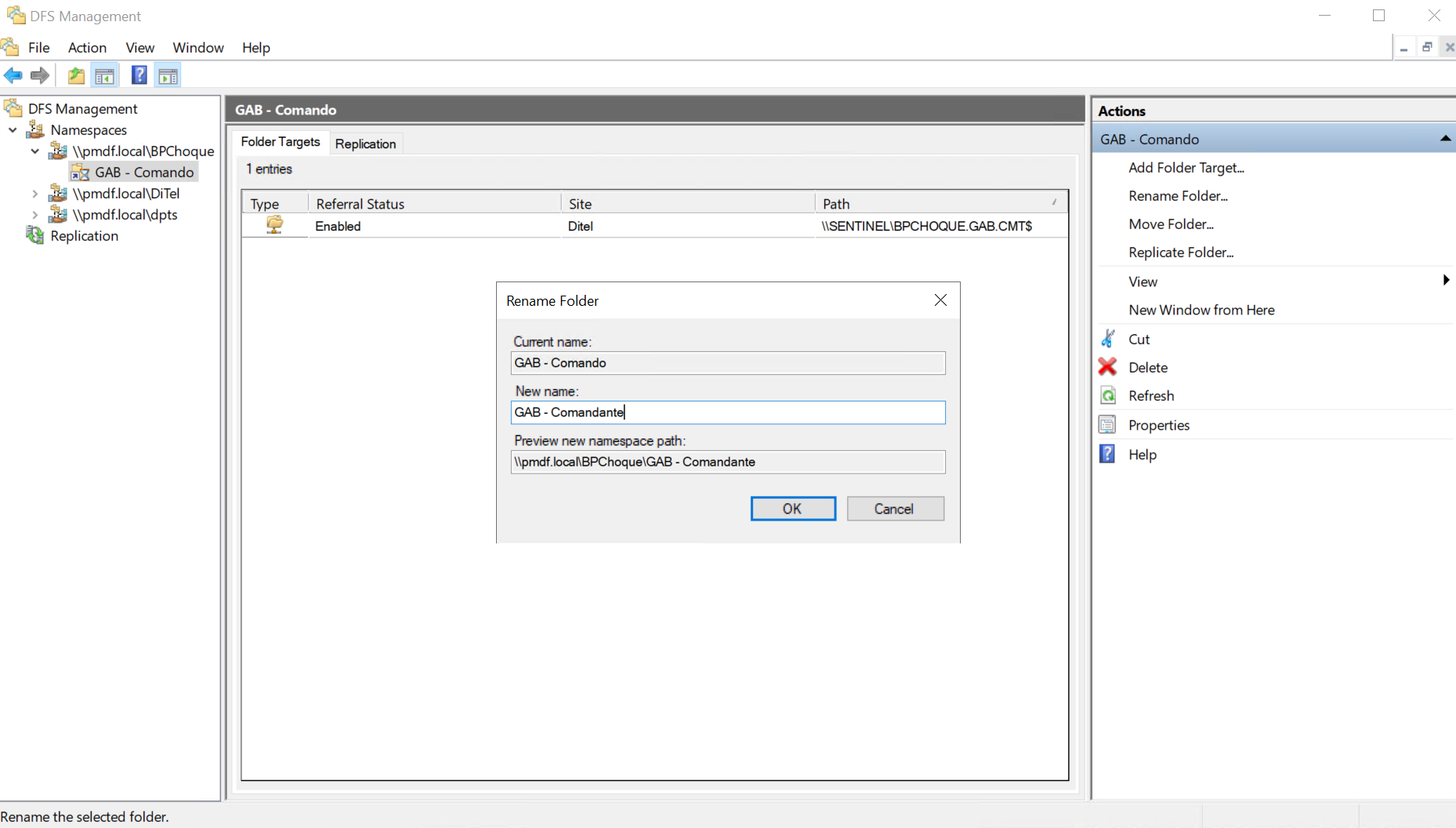
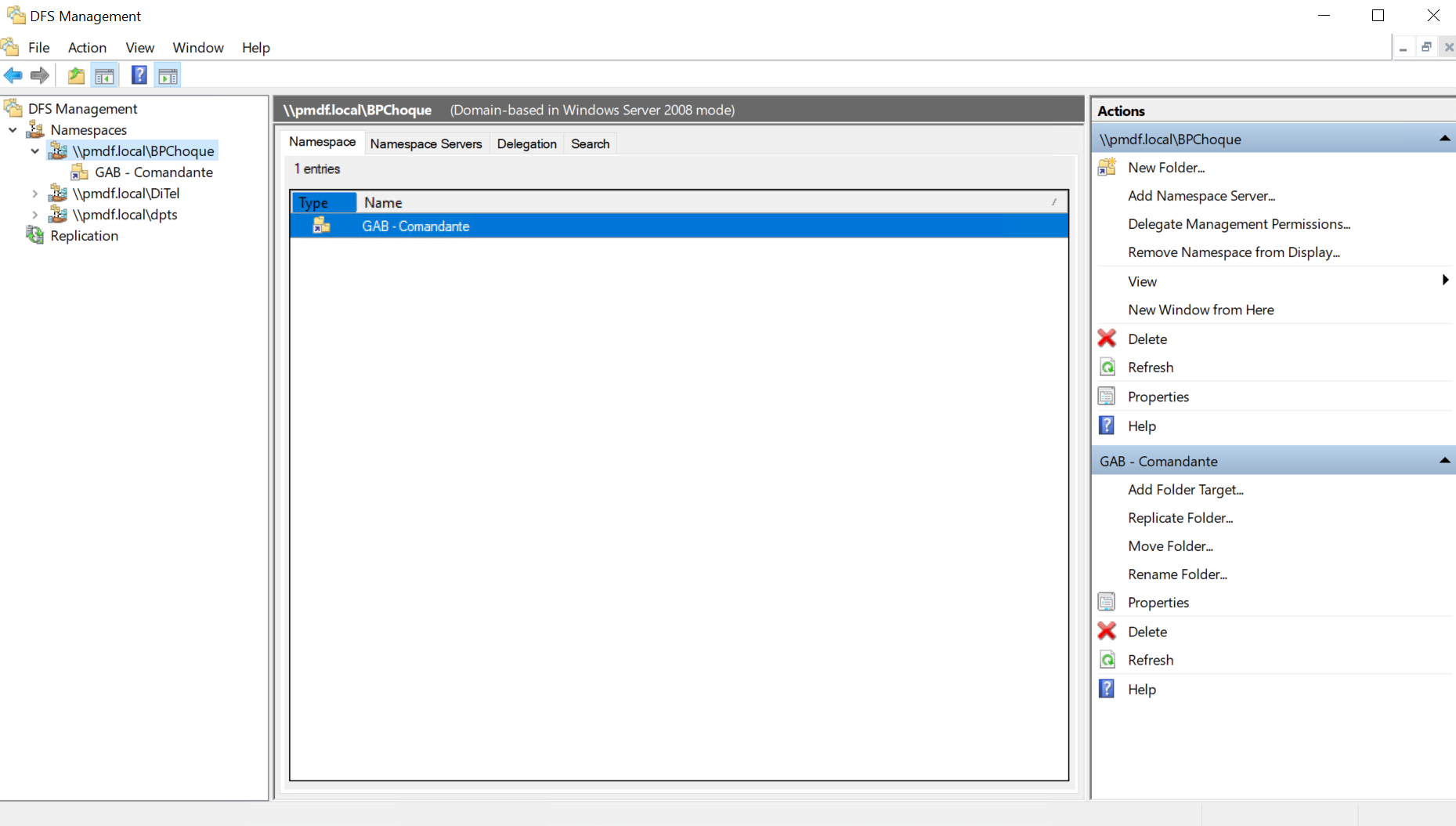
O nome da pasta foi corrigido, concluindo assim a criação e configuração do Folder no Namespace.
🔄 Replicação
Nota de Planejamento
O recurso de replicação não será implementado até a aquisição e implantação dos novos equipamentos e storages. Esta funcionalidade será documentada posteriormente.
Última atualização: Agosto 2025