
📁 GPO do File Server - Mapeamento de Unidades
Nota
Última atualização: Agosto 2025
📋 Visão Geral
Todas as pastas de usuário serão mapeadas usando uma Política de Grupo (GPO) implementada no Active Directory. Este documento descreve o processo para adicionar um novo namespace na GPO do File Server.
🛠️ Adicionar um novo Namespace na GPO do File Server
Pré-requisitos
- Acesso de administrador ao Domain Controller
- Conhecimento do namespace DFS a ser mapeado
- Identificação do grupo de usuários que receberá o mapeamento
Passo 1: Acessar o Console de Gerenciamento de Políticas de Grupo
Acesse qualquer Domain Controller e abra o Group Policy Management Console (GPMC)
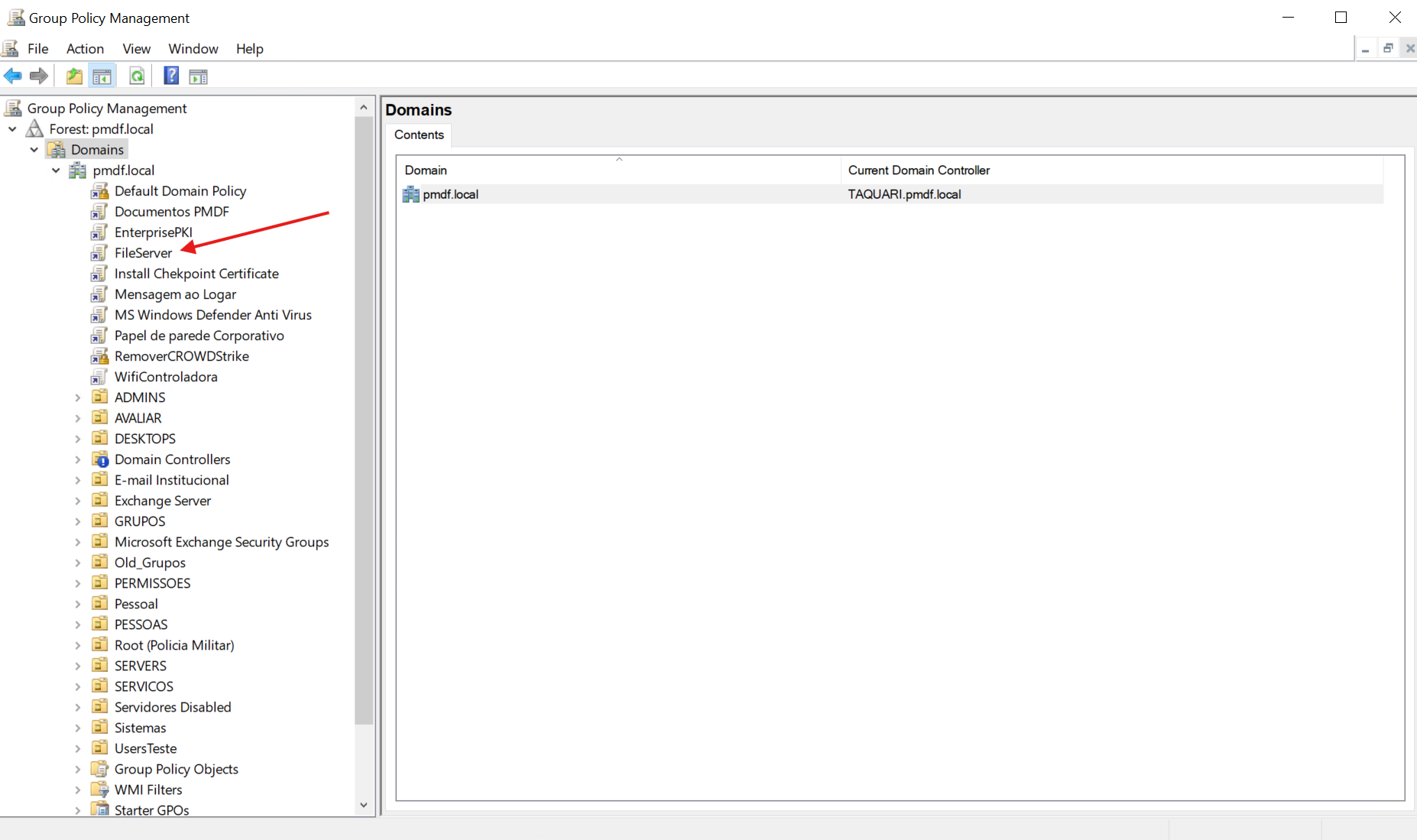
Passo 2: Localizar a GPO "FileServer"
A GPO "FileServer" possui as seguintes características:
- Localização: Atrelada à raiz do domínio
- Função: Responsável por mapear os namespaces DFS para os usuários de acordo com seus grupos
- Escopo de Segurança: Usuários autenticados (Authenticated Users) - aplicada a todos os usuários autenticados no AD
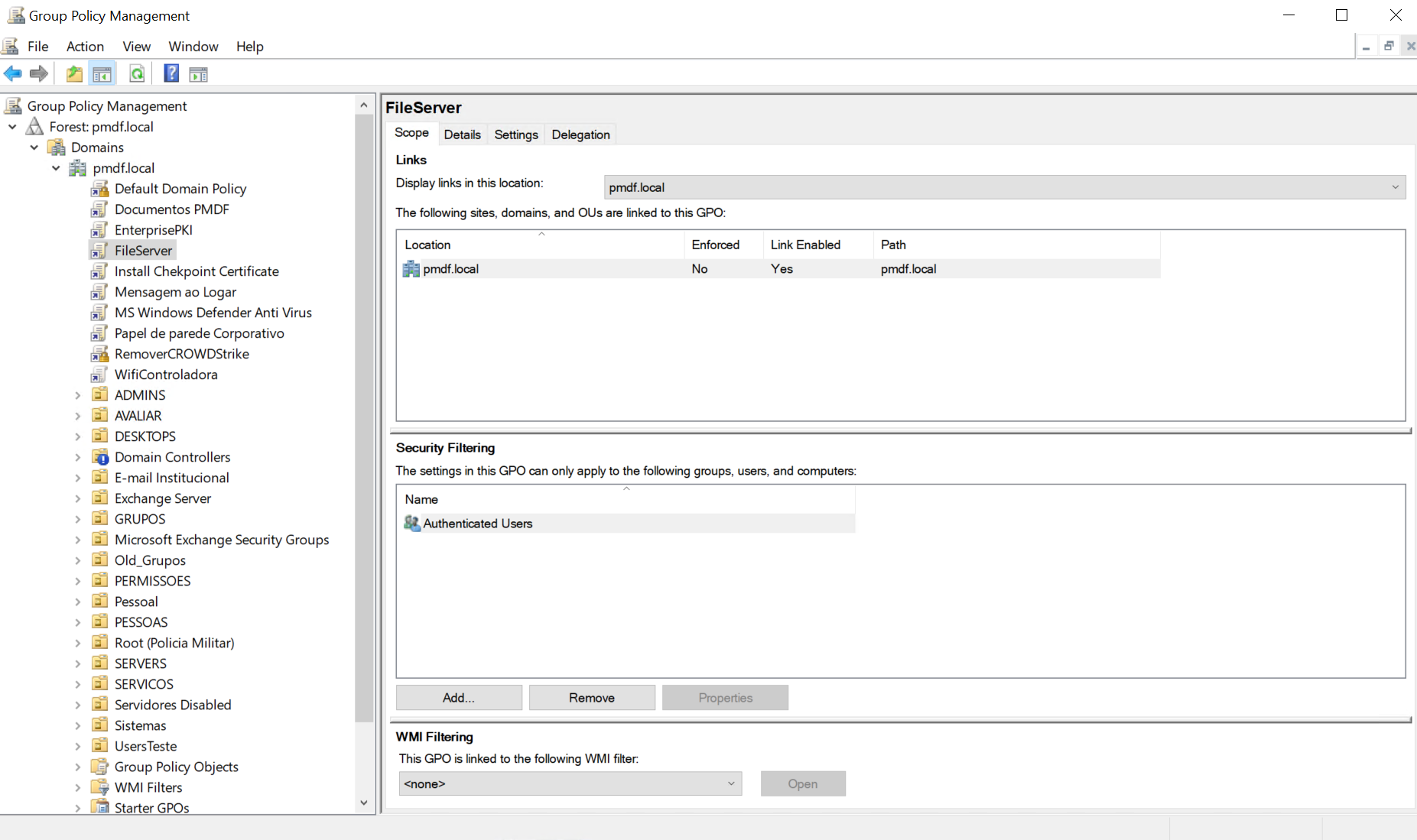
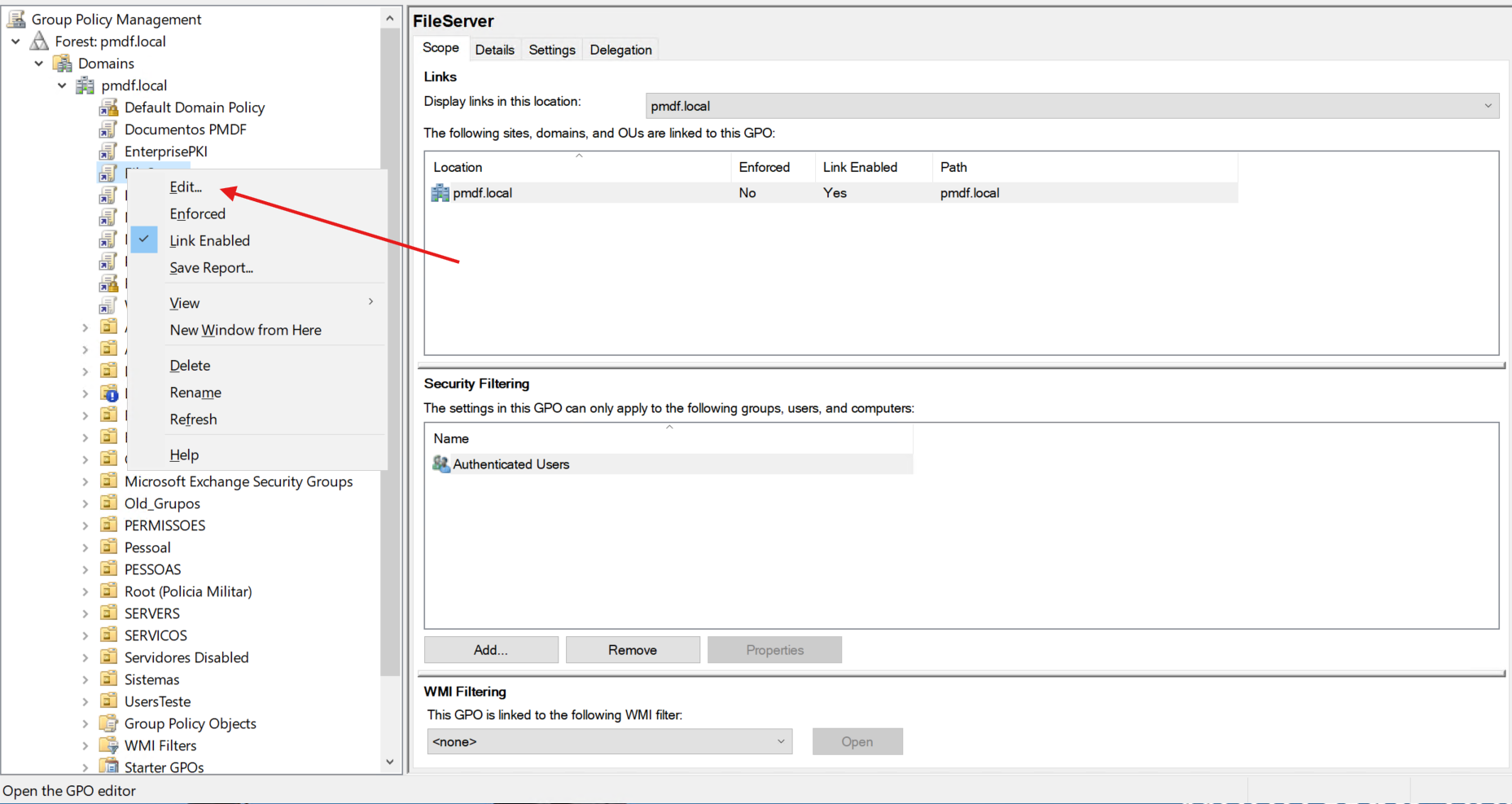
Passo 3: Editar a GPO
Clique com o botão direito na GPO "FileServer" e selecione a opção "Edit..."
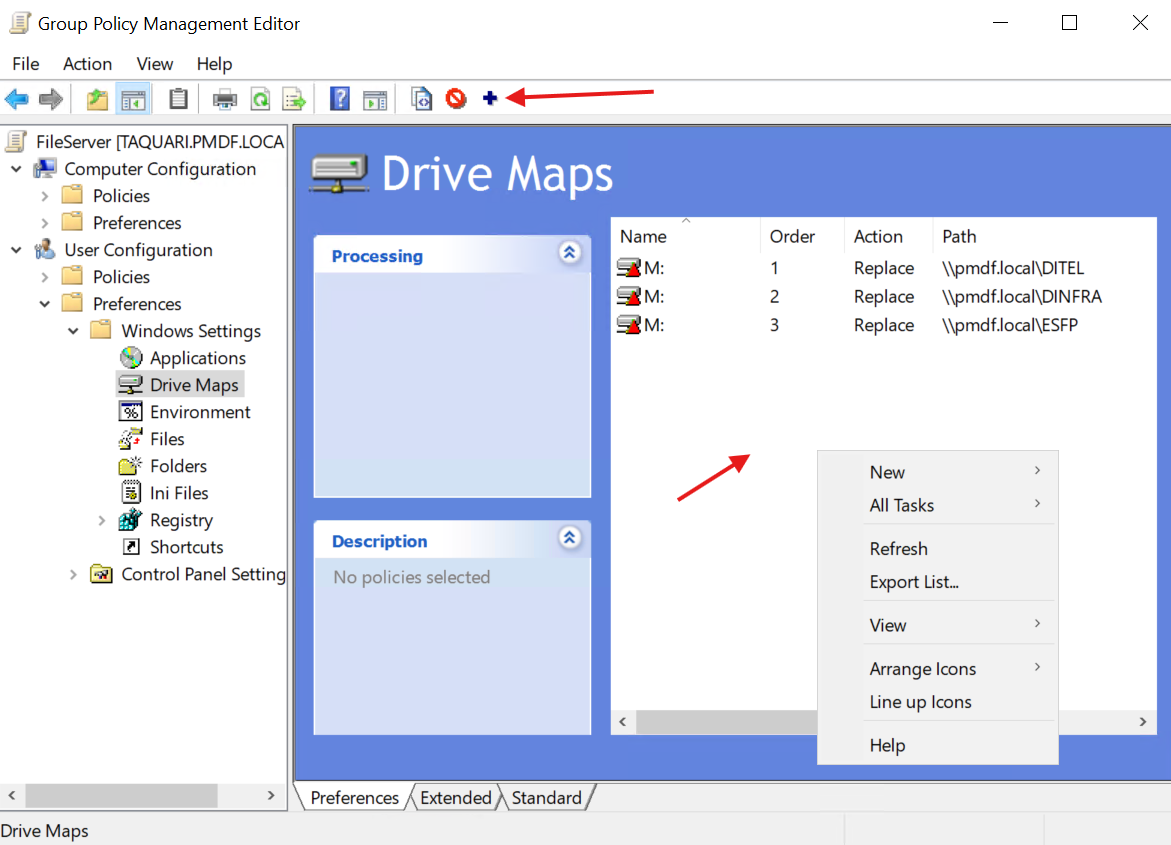
No Group Policy Management Editor, navegue até:
User Configuration → Preferences → Windows Settings → Drive Maps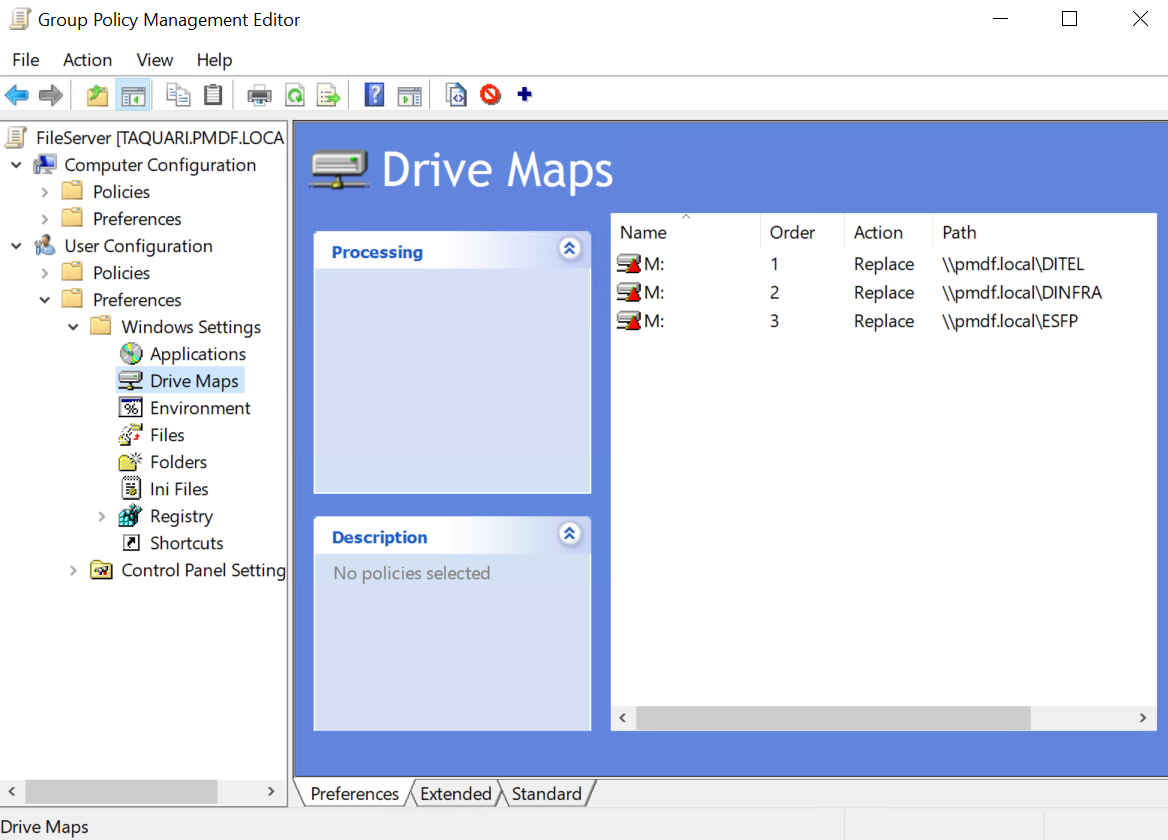
Passo 4: Criar um Novo Mapeamento de Drive
- Clique com o botão direito na área branca da lista de mapeamentos
- Escolha a opção "New" e depois "Mapped Drive"
Alternativa
Você também pode clicar no botão + na barra de ferramentas
Na tela "New Drive Properties", configure os campos na aba General:
Campo Valor Action Replace Location Endereço do namespace da unidade Reconnect ✓ (Marcado) Label as Descrição da Unidade (Abrevie se necessário devido ao limite de caracteres) Drive Letter Use first available, starting at: M 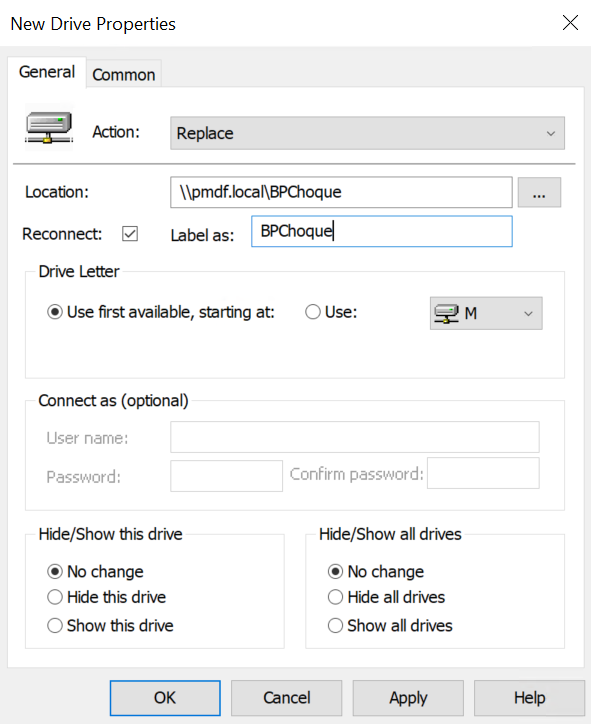
Na aba Common, selecione os seguintes itens:
Opção Estado Remove this item when it is no longer applied ✓ (Marcado) Item-level targeting ✓ (Marcado) 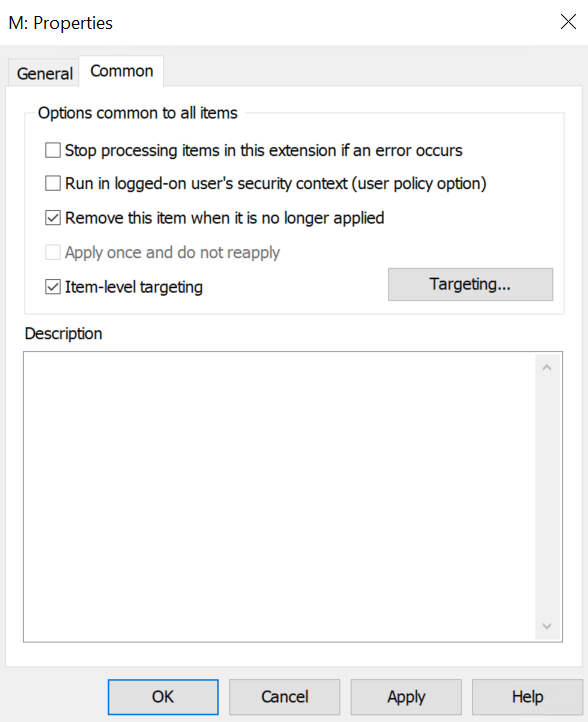
Passo 5: Configurar o Item-Level Targeting
Clique no botão "Targeting..."
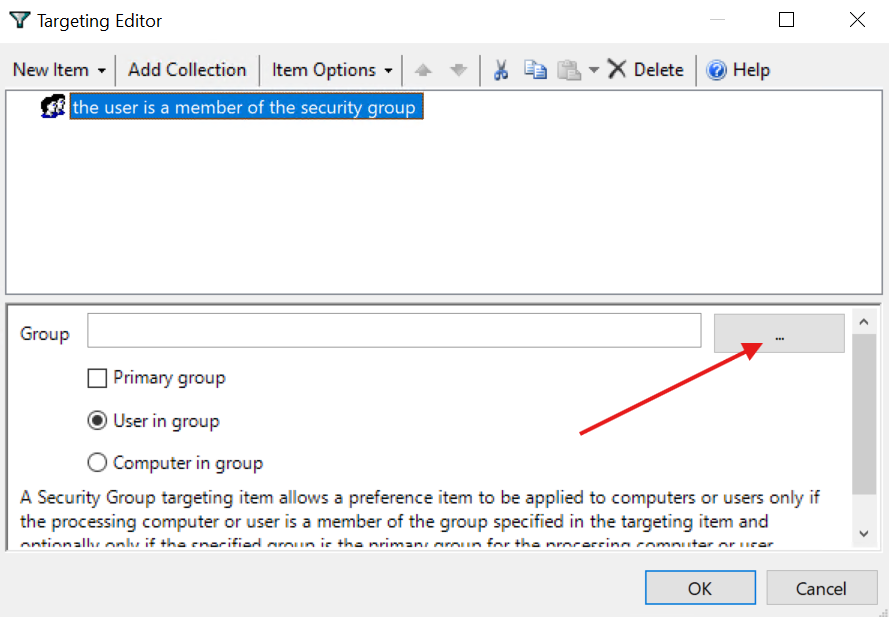
Na tela do "Targeting Editor", clique no botão "New Item" e selecione a opção "Security Group"
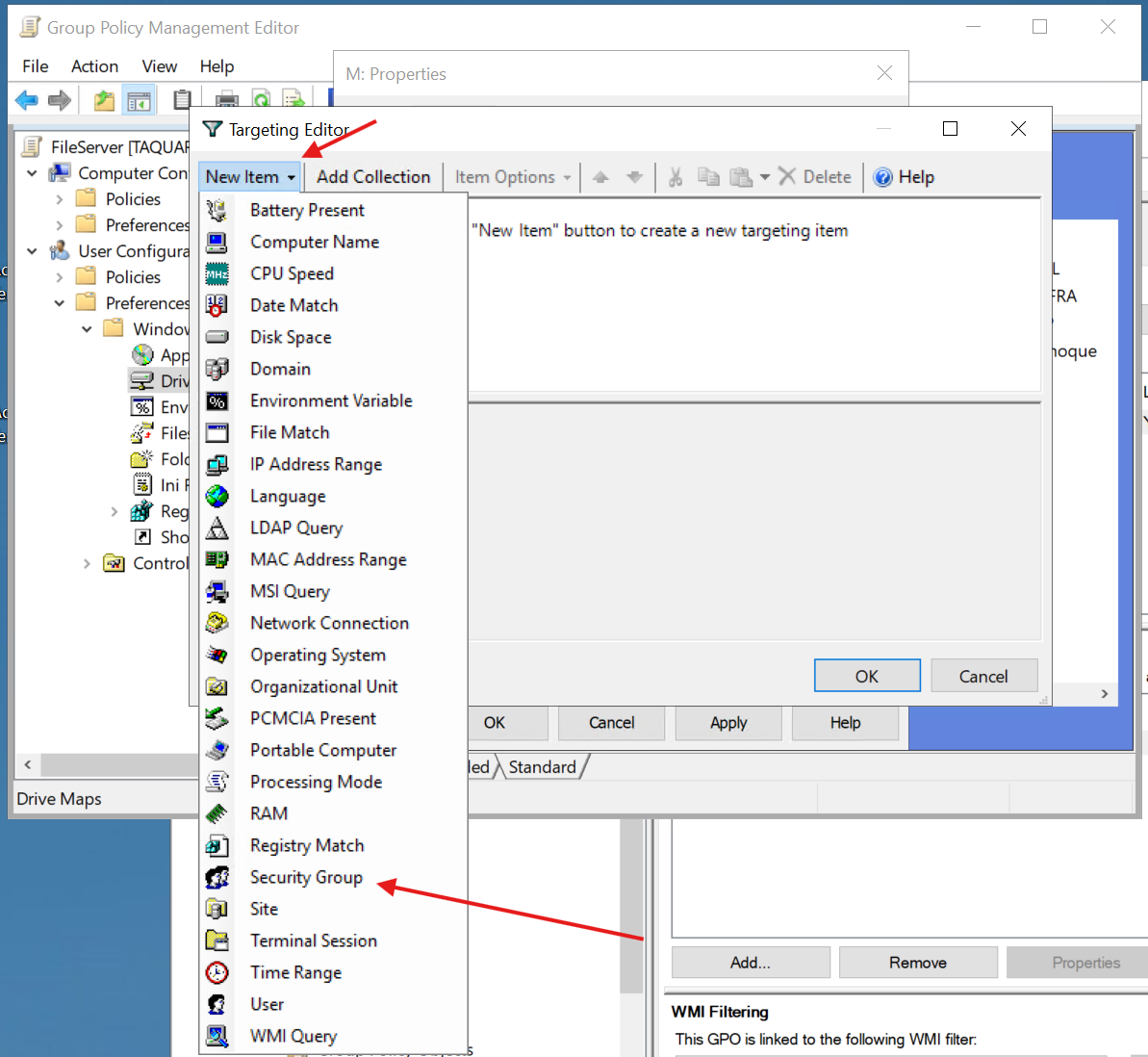
Após selecionar o grupo de segurança, clique no botão "..." para escolher o grupo específico
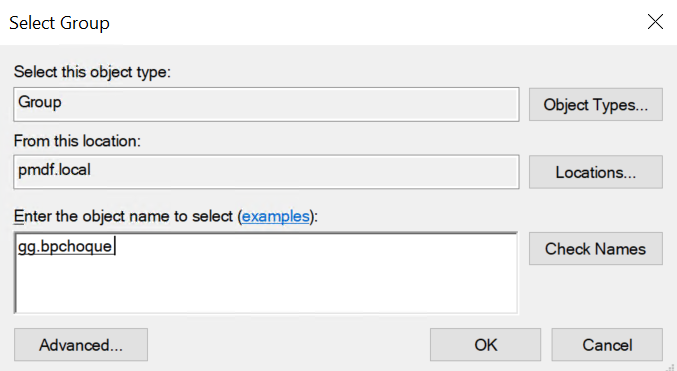
Digite o grupo gg.unidade, clique no botão "Check Names" e depois em "OK"
Importante
É essencial selecionar o grupo usando o botão "..." ao invés de apenas escrever o nome do grupo. Isso garante que o Active Directory mapeie corretamente a SID (Security Identifier) do grupo, o que mantém o mapeamento funcional mesmo se o nome do grupo for alterado no futuro.
Verifique se a opção "User in group" está selecionada
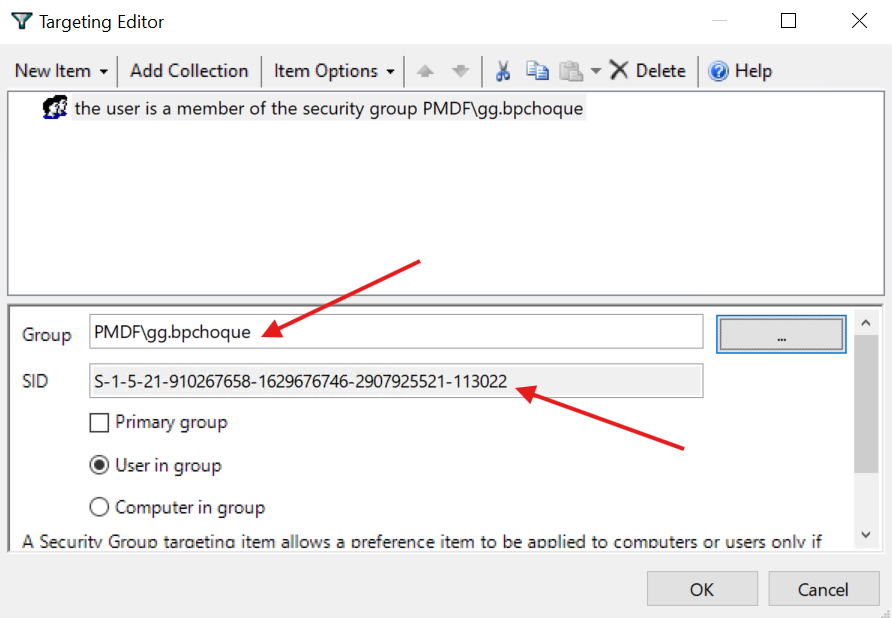
Clique em OK para salvar as configurações
Resultado Final
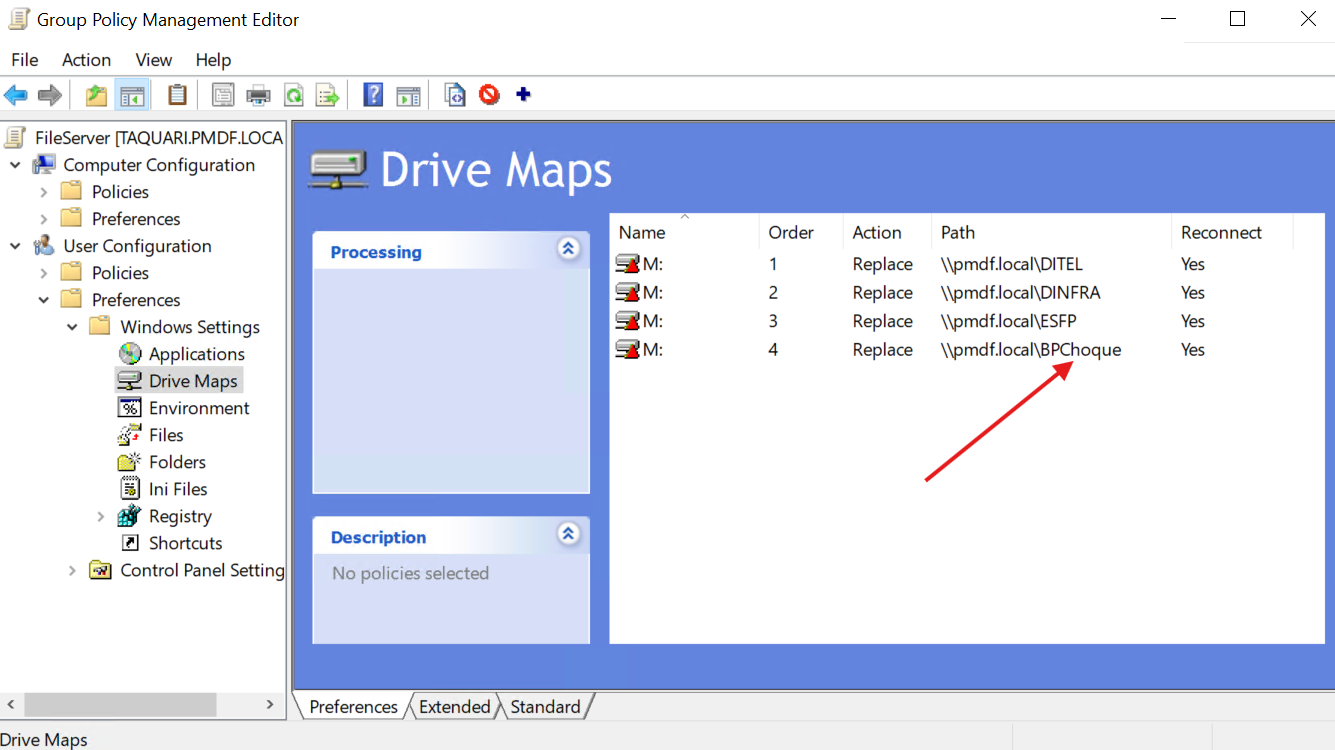
O mapeamento foi criado com sucesso. Em alguns minutos, a política de grupo será replicada e o drive mapeado aparecerá para os usuários que pertencem ao grupo selecionado.
📝 Considerações Importantes
- A replicação da GPO pode levar alguns minutos para se propagar por todos os domain controllers
- Os usuários precisarão fazer logoff e login novamente para que as novas configurações sejam aplicadas
- Verifique periodicamente os logs de eventos para garantir que os mapeamentos estão funcionando corretamente