
🖨️ Print Server
Nota
Última atualização: Agosto 2025
📋 Instalação dos Drivers da Impressora
Os drivers das impressoras deverão ser instalados no servidor de impressão, se necessário, instalar versões x64 e x86, mas por padrão, devido aos sistemas operacionais utilizados nos desktops, somente o driver versão x64 é suficiente.
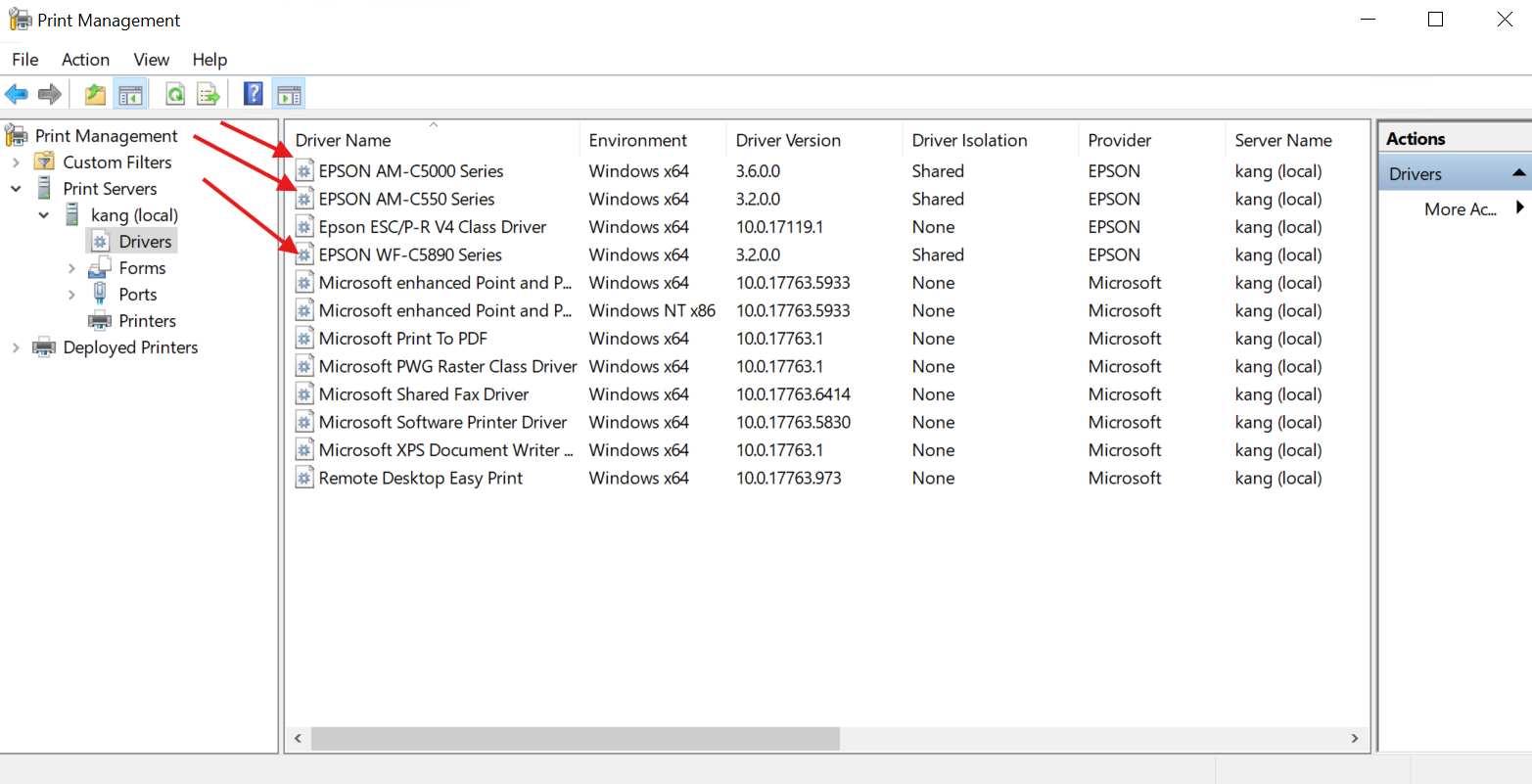
É possível visualizar os drivers instalados no servidor ao abrir o serviço Print Management e selecionar na coluna da esquerda o servidor e dentro dele a opção "Drivers". Nesse caso, podemos ver que os drivers para os 3 tipos de impressora Epson do contrato da corporação estão instalados.
Instalação da impressora
Para instalação de uma impressora no servidor de impressão, seguir os passos abaixo:
Executar o serviço Print Management no servidor de impressão.
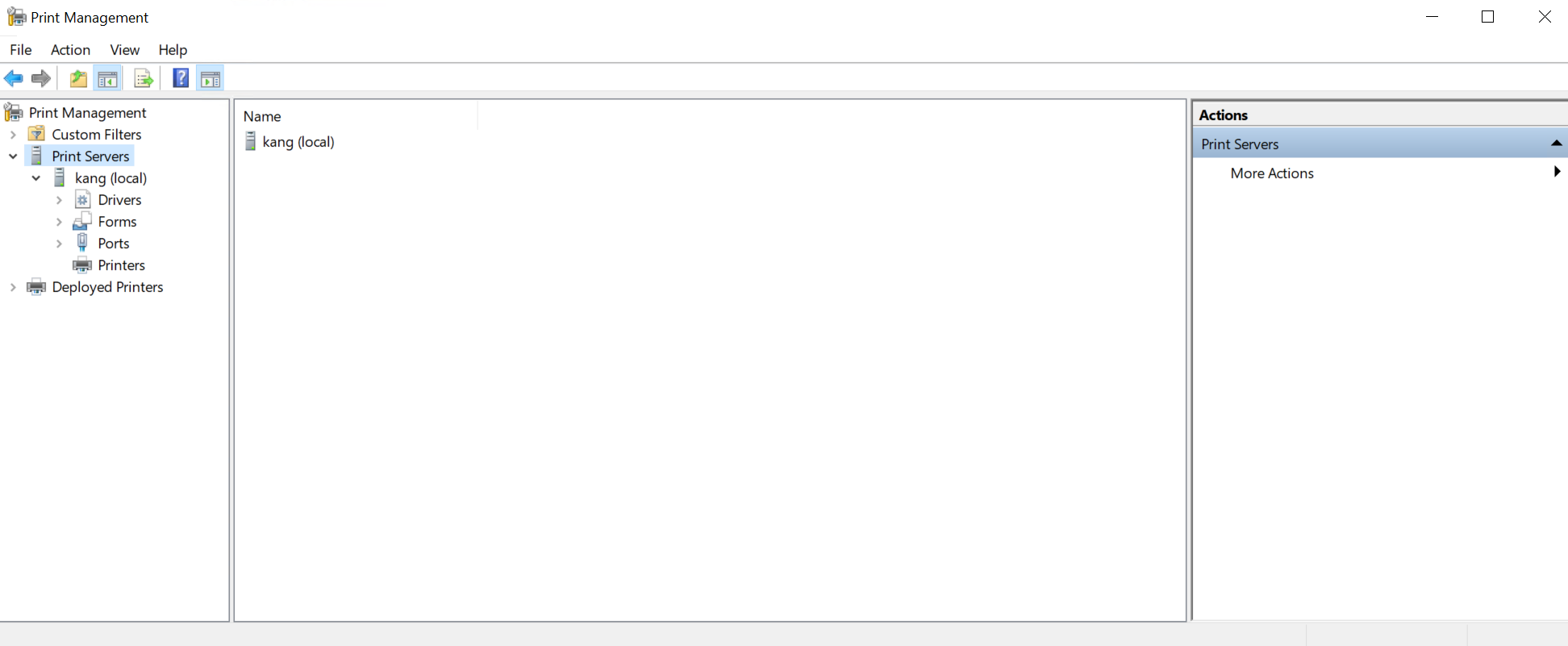
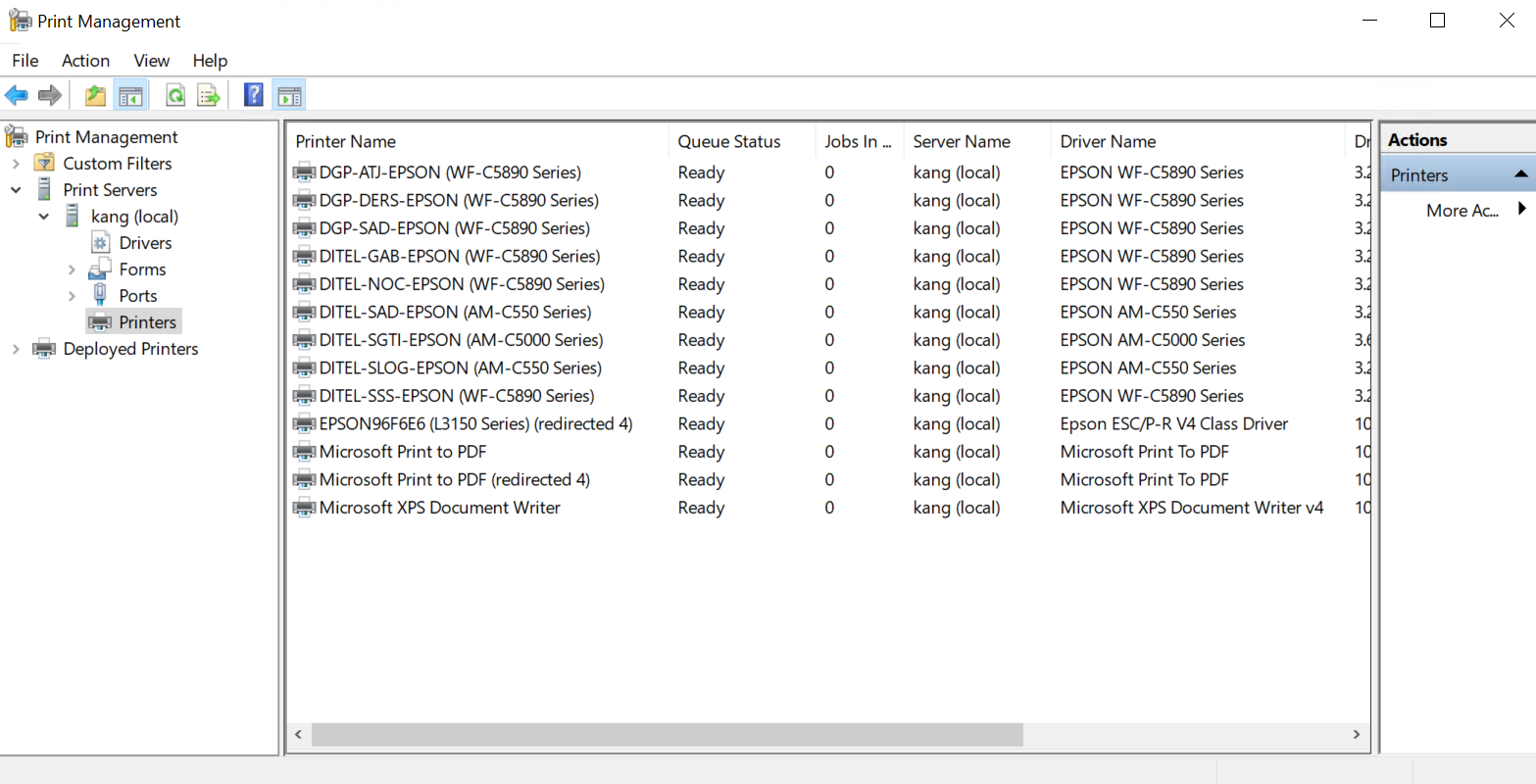
Na coluna da esquerda, ao selecionar o servidor e dentro dele selecionar "Printers" (impressoras), a lista de impressoras instaladas aparecerá na coluna do meio.
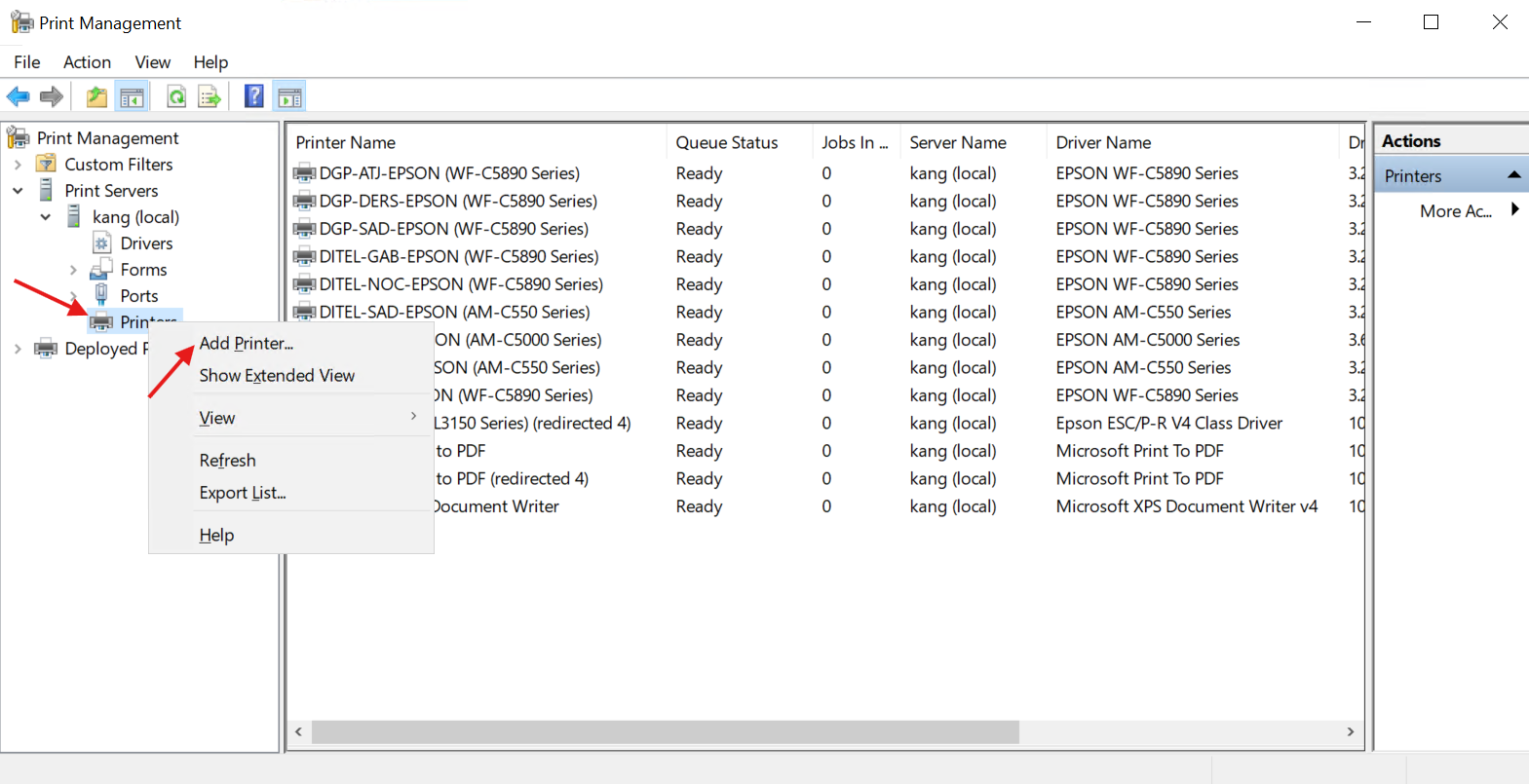
Na coluna da esquerda, clicar com o botão direito na opção "Printers" do servidor selecionado e escolher a opção "Add Printer..."
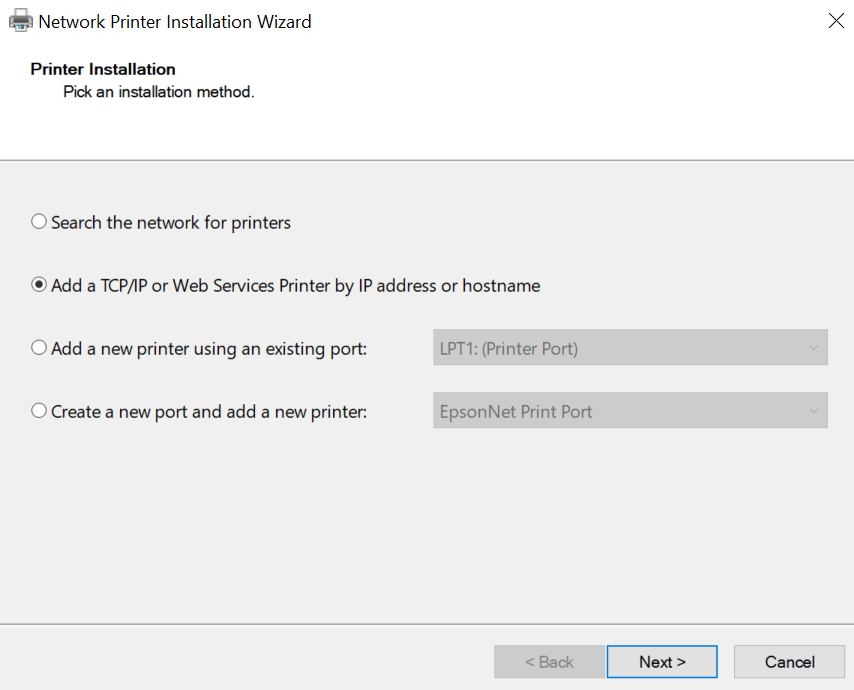
No "Network Printer Installation Wizard" (assistente de instalação de impressora de rede), selecionar a opção "Add a TCP/IP or Web Services Printer by IP address or hostname" e clicar no botão "Next".
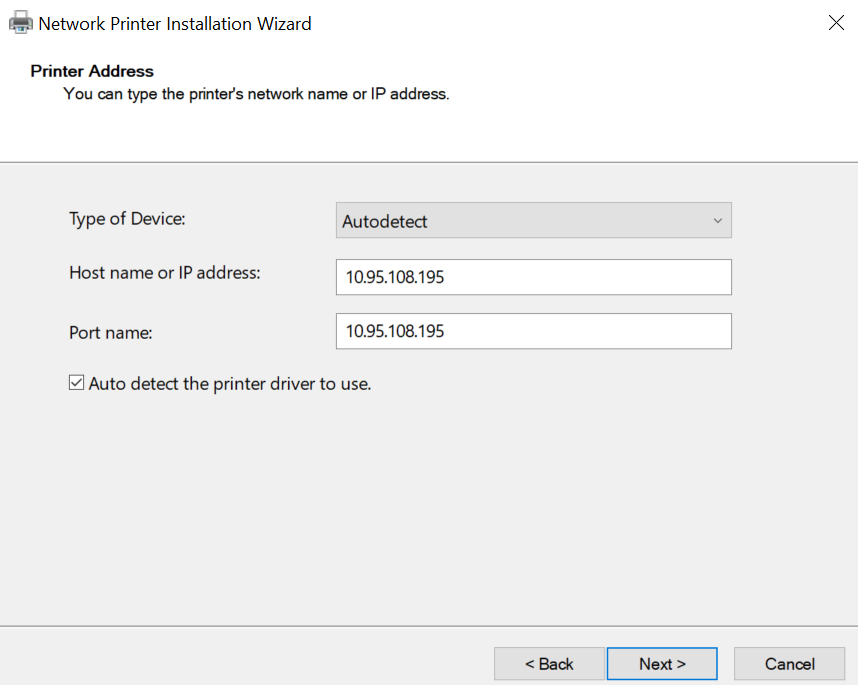
Preencher o campo "Hostname or IP address" com o endereço IP da impressora. Não mexer no campo port name que ficará com o mesmo conteúdo que o campo anterior. Clicar no botão "Next".
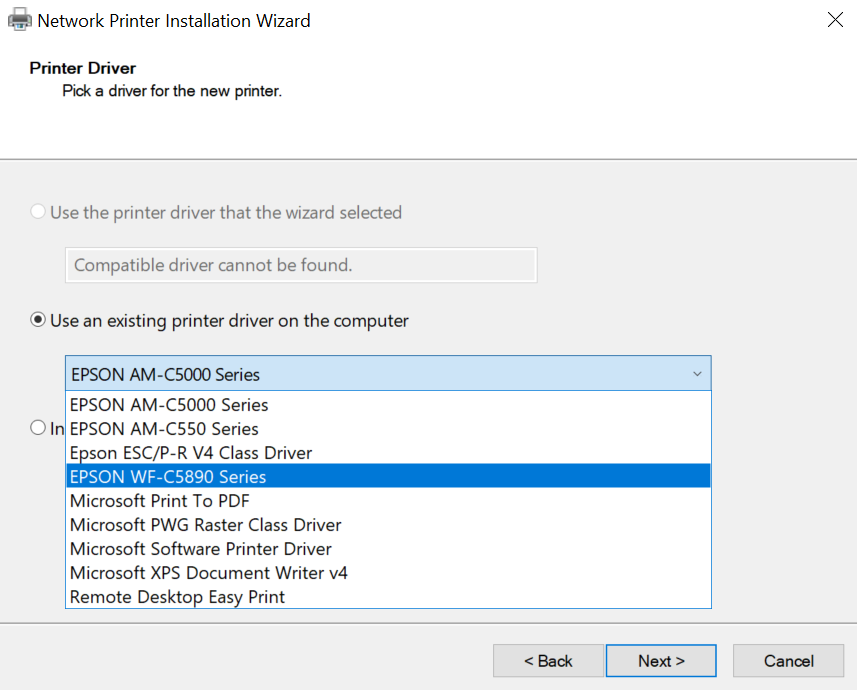
Nesse ponto o Windows vai tentar localizar a impressora que precisa estar ligada e acessível do servidor e também tentará detectar o modelo e o tipo da impressora. Em seguida o serviço vai possibilitar que escolhamos o driver de impressora a ser utilizado. Nem sempre o Windows consegue detectar o modelo correto, ficar atento e selecionar o correto.
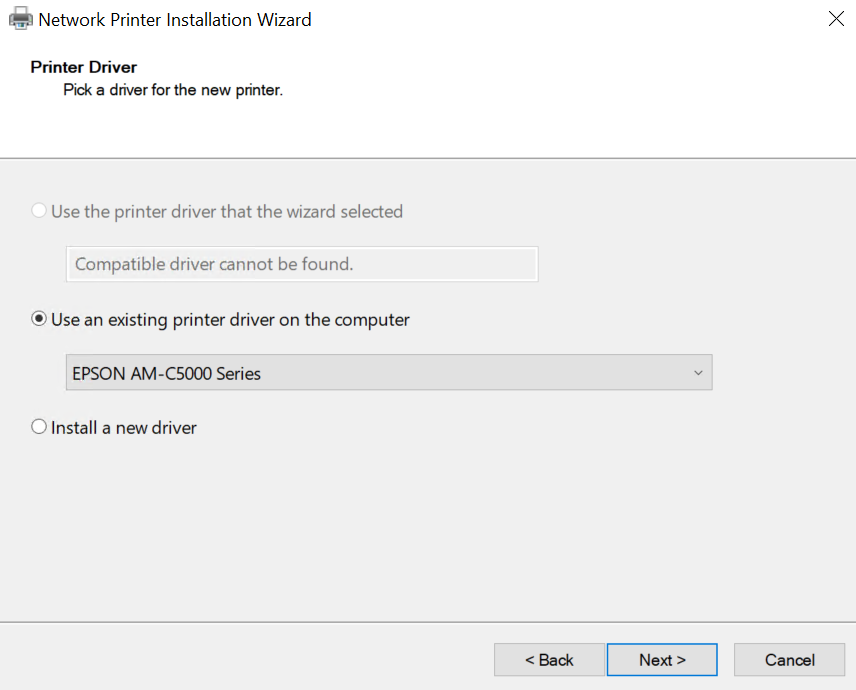
Após escolher o driver correto, clicar no botão "Next".
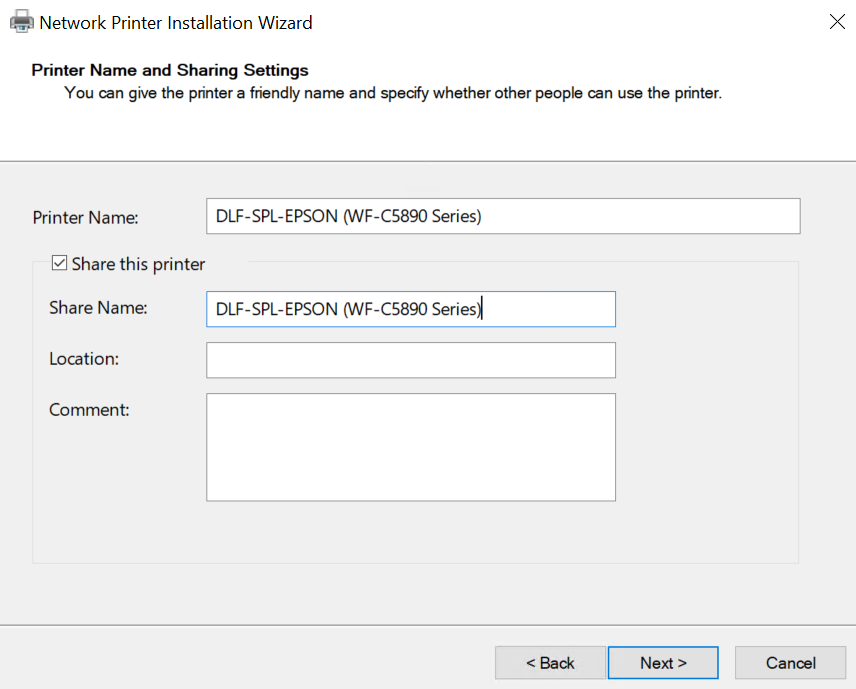
Na próxima tela, poderemos definir o nome da impressora e configurar o compartilhamento. O serviço já vai sugerir o nome da impressora de acordo com a marca e o modelo, como teremos muitas máquinas conectadas, para identificarmos posteriormente, a padronização será:
- Printer Name: "UNIDADE-SEÇÃO-EPSON (MODELO)" Se atentar para o parêntesis no modelo
- Share this printer - Esse checkbox deverá ficar marcado
- Share Name: copiar o nome da impressora e colocar igual. Esse campo é importante, pois será utilizado na GPO para fazer o deploy da impressora nas máquinas clientes.
Clicar no botão "Next".
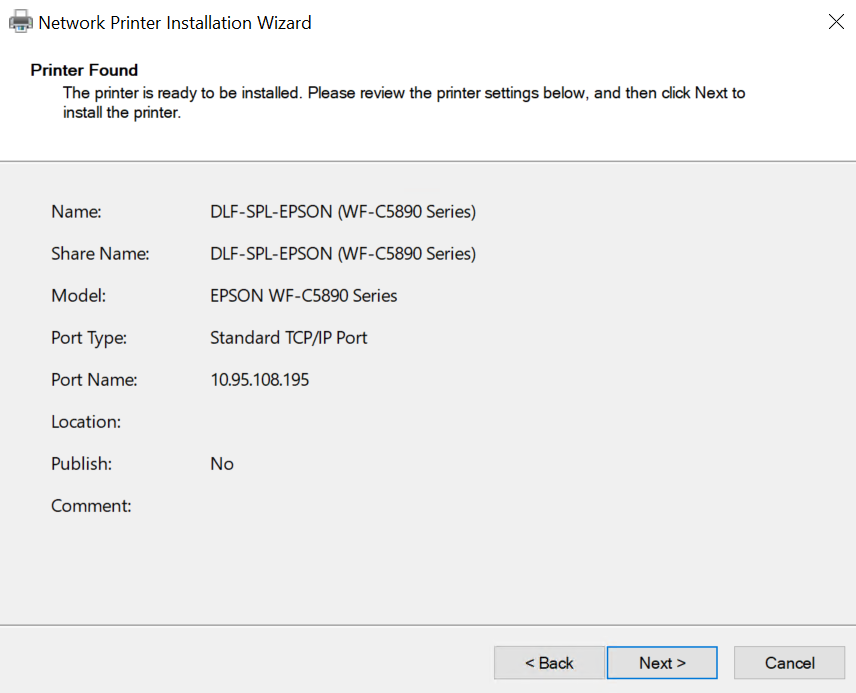
O serviço vai nos mostrar um resumo das configurações e dizer que a impressora foi encontrada e está pronta para ser instalada. Só clicar no botão "Next" para continuar a instalação.
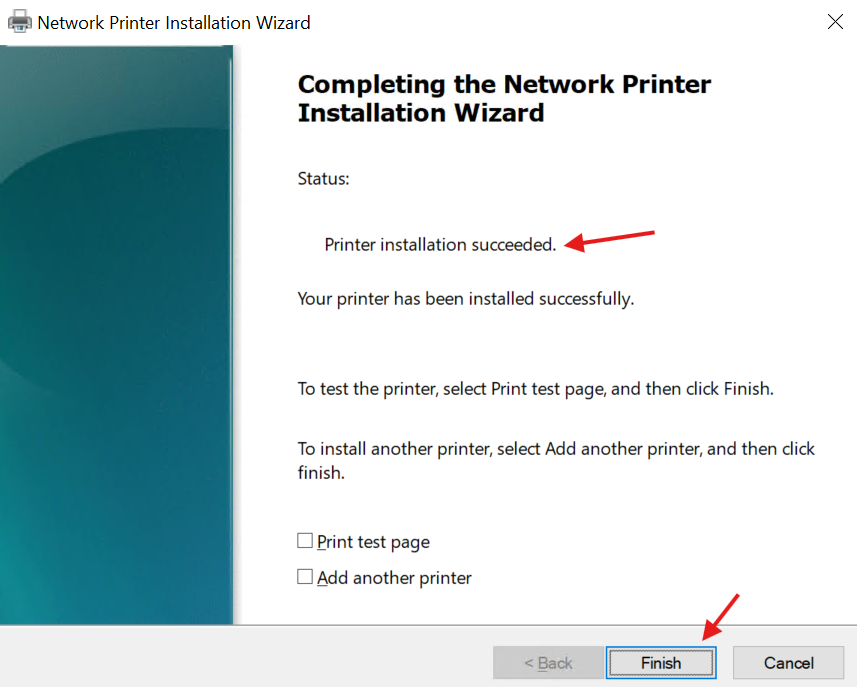
O assistente de instalação vai mostrar uma mensagem de sucesso. Clicar no botão "Finish".
Configuração padrão da impressora
Antes de utilizar a impressora, é importante realizar algumas configurações:
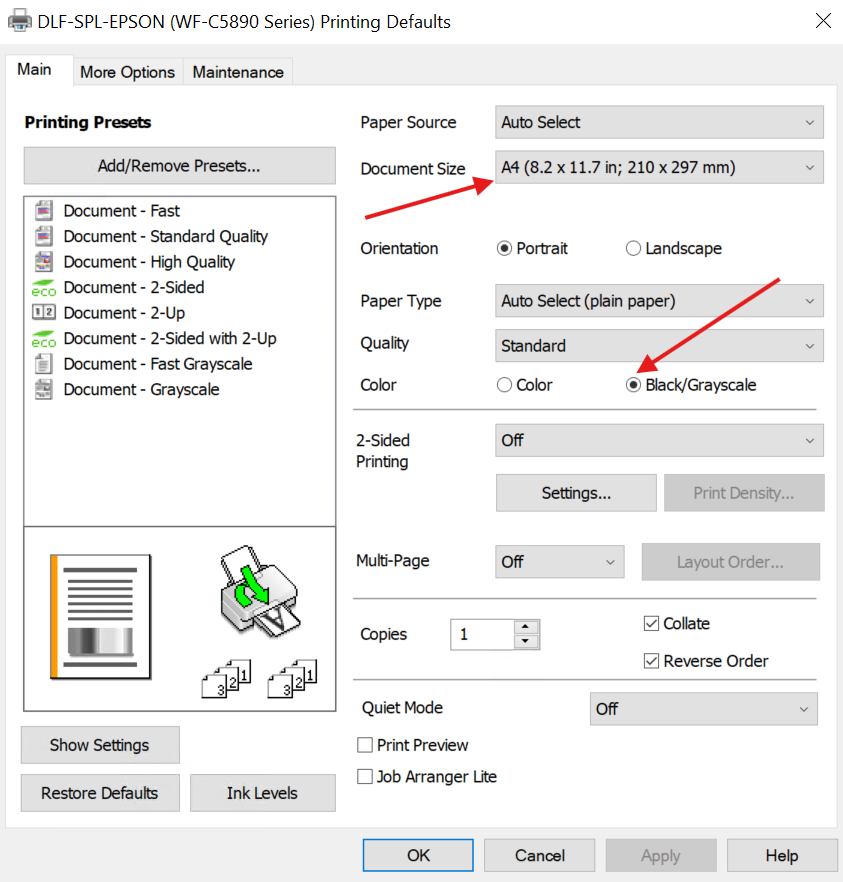
- Definir o tamanho do papel
- Definir a configuração de cor padrão para "Preto e Branco". Dessa forma o custo das impressões ficará menor, pois a grande maioria dos documentos impressos na corporação podem ser preto e branco. Quando o usuário quiser imprimir em cores, ele muda no momento da impressão.
Para realizar as configurações:
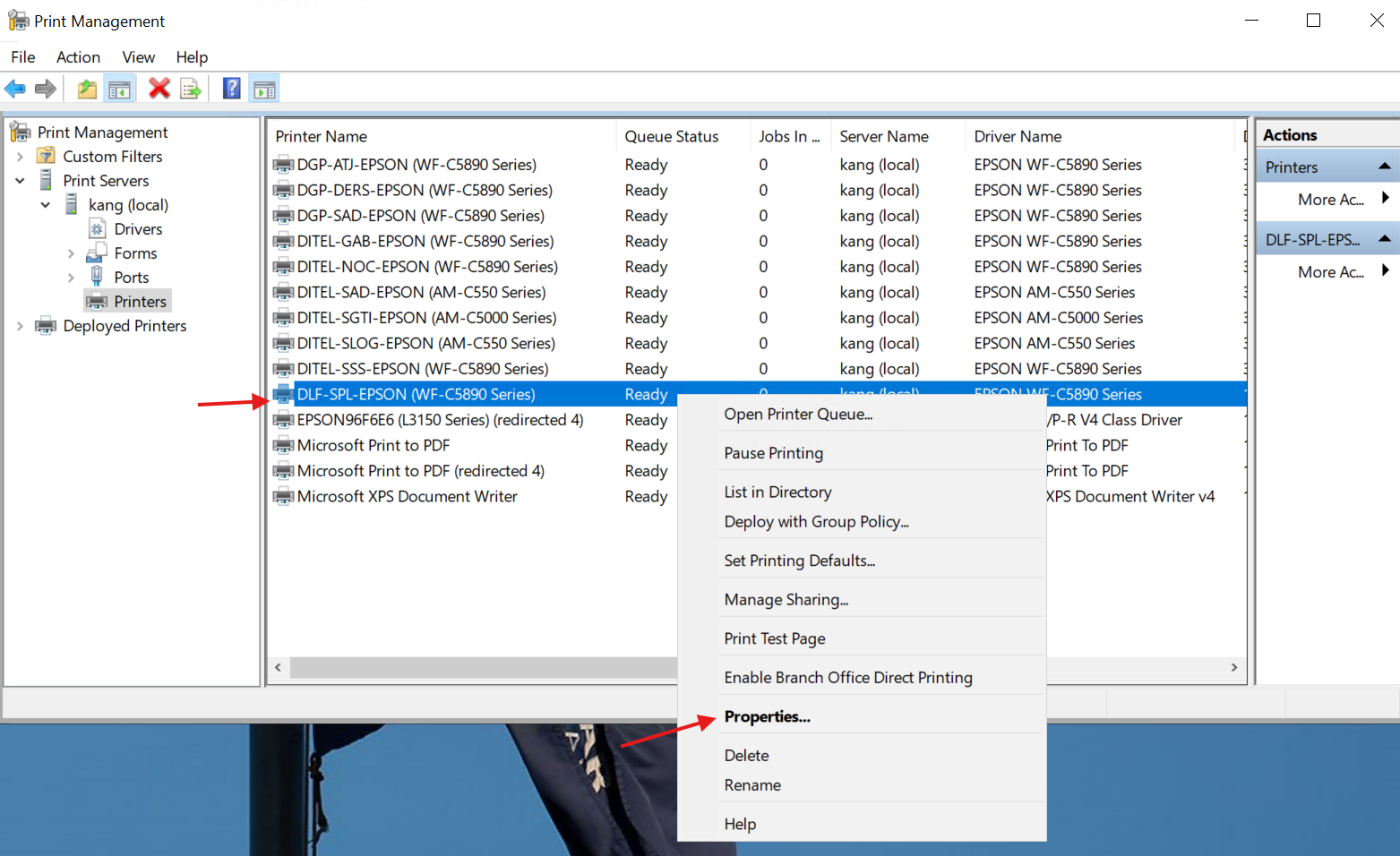
Clicar com o botão direito na impressora selecionada e selecionar a opção "Properties" (propriedades) no menu de contexto.
Navegar até a aba "Advanced" (avançado) e clicar no botão "Printing Defaults..." (Padrões de impressão).
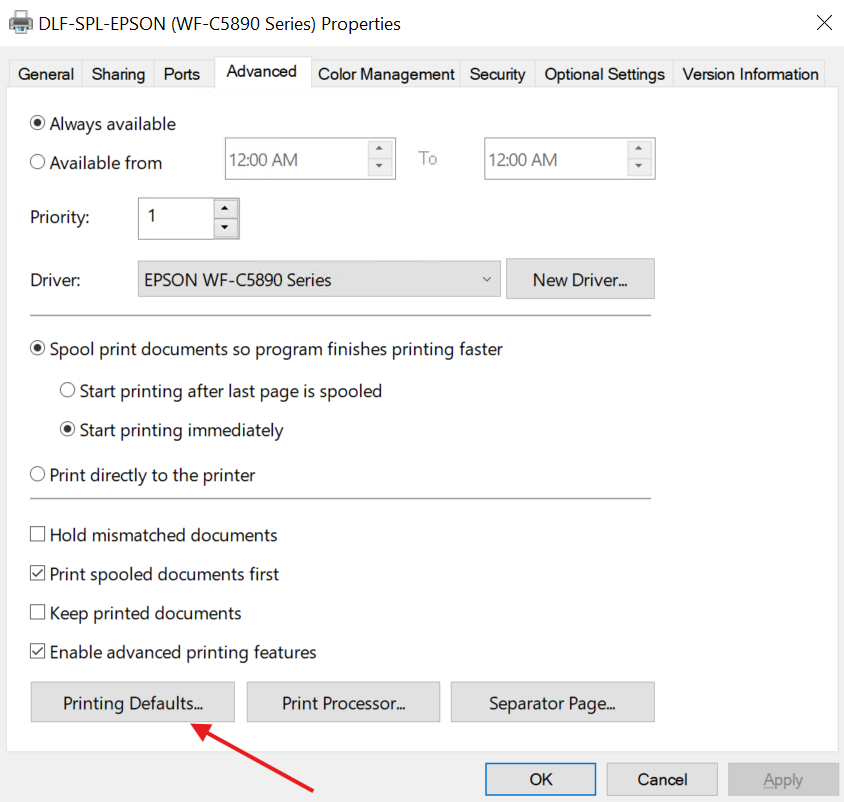
A próxima tela vai variar conforme o driver utilizado na impressora. Nessa tela deveremos selecionar o tamanho do papel e a cor preto e branco. Clicar no botão "OK". O sistema volta para a tela anterior, clicar no botão "OK" novamente e a configuração está finalizada.
Política de Grupo para distribuição da impressora na rede
As impressoras serão instaladas para os usuários de duas formas:
- Por computador - As impressoras serão instaladas nos computadores que pertencerem a determinada unidade, conforme a subrede do desktop.
- Por usuário - As impressoras serão instaladas quando o usuário pertencer ao grupo que foi atribuído para a impressora.
IMPORTANTE
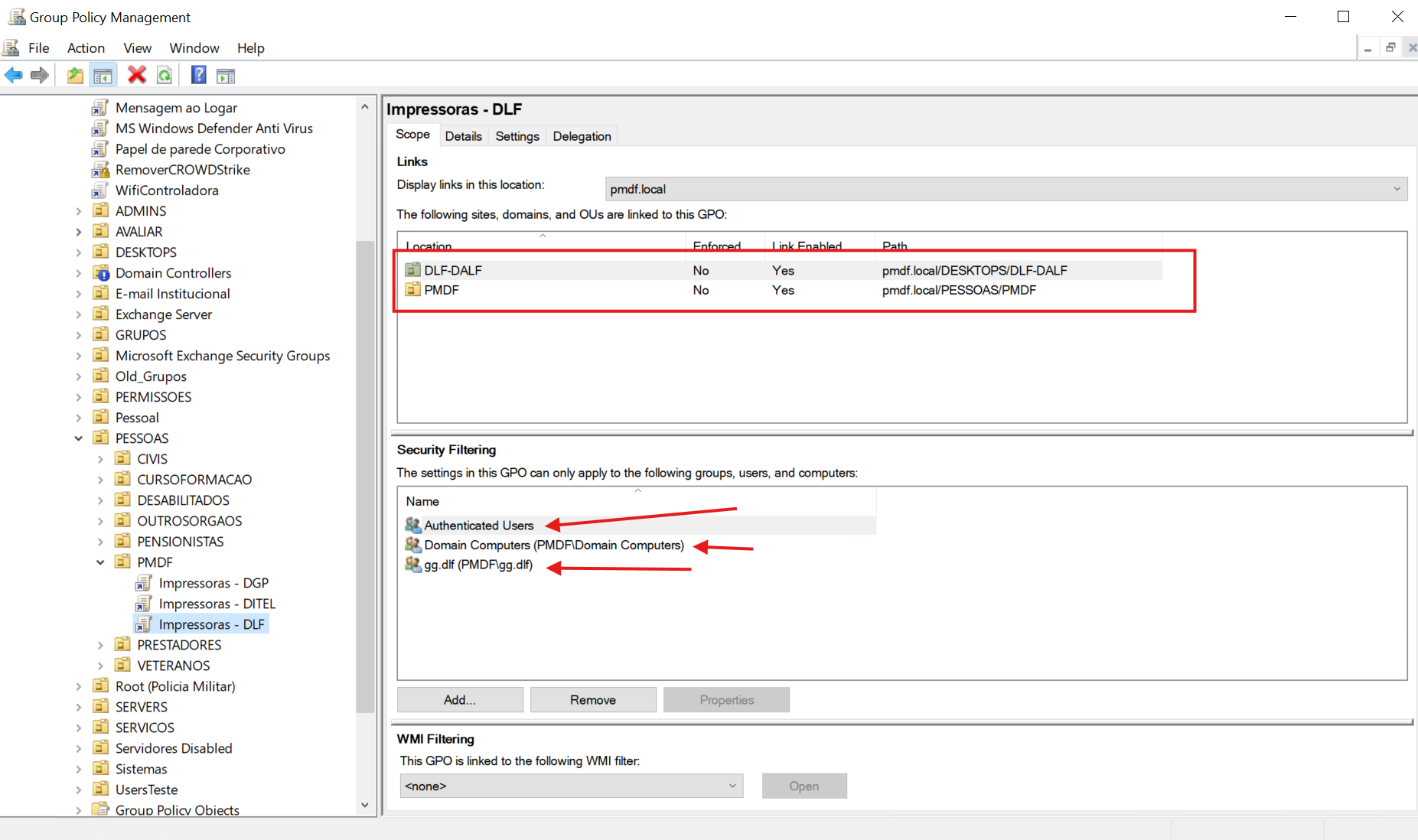
O Filtro de Segurança (Security Filtering) da GPO deve estar corretamente configurado para que as operações funcionem corretamente.
Devem estar na lista:
- Authenticated Users
- Domain Computers
- gg.unidade (O grupo da unidade a qual as impressoras, usuários e computadores estarão vinculados)
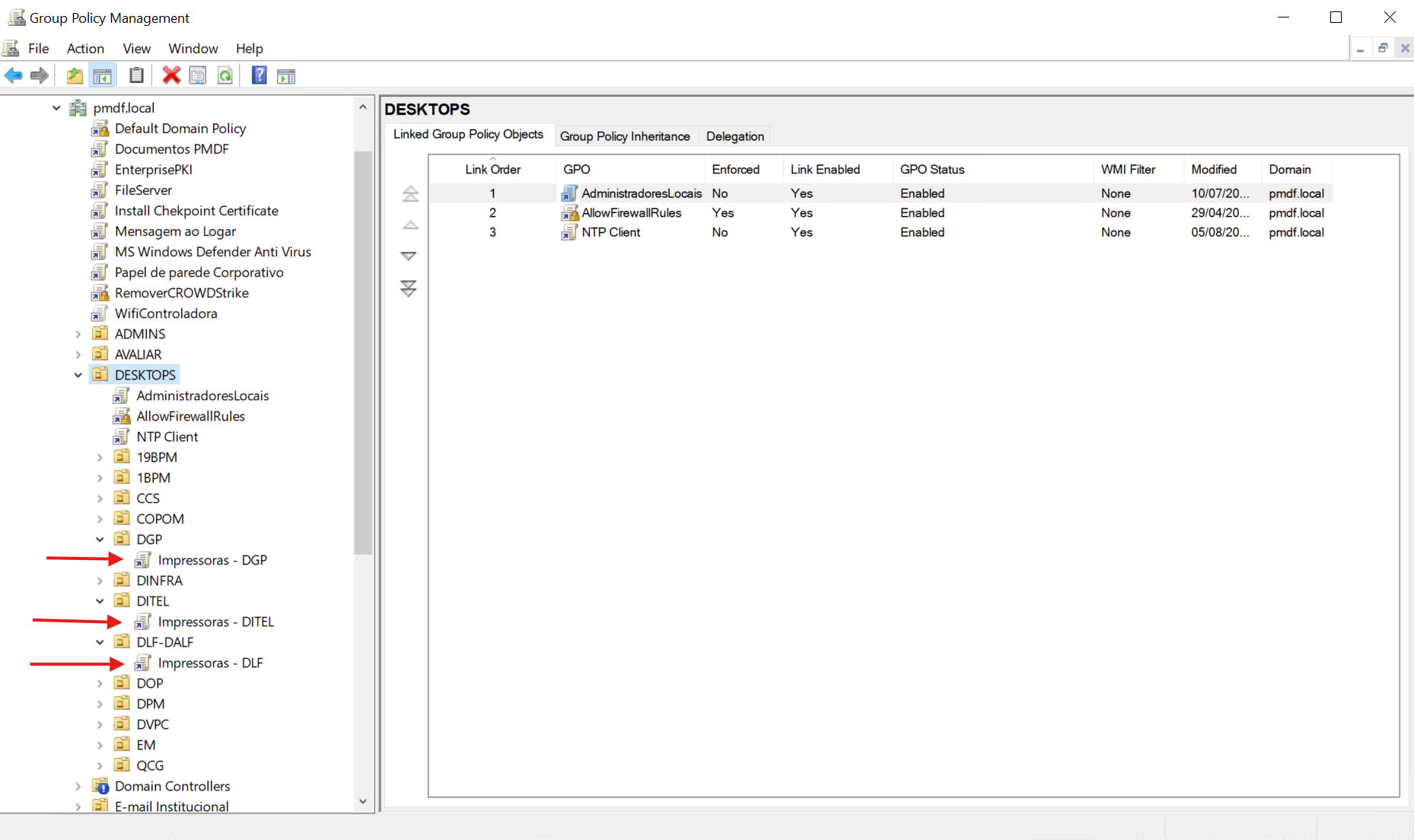
Locais para vincular as GPOs de impressão
Deveremos criar uma GPO de impressão por local (unidade) que requerer uma regra diferente de instalação.
Deploy por computador
Para realizar o deploy "por computador", os desktops estarão distribuídos na OUs referentes às unidades e a GPO de impressão deverá ser aplicada nessa mesma OU.
Deploy por usuário
Para realizar o deploy "por usuário", a GPO deverá estar na OU dos usuários.
Deploy por computador
O deploy da impressora "por computador" será feito diretamente no servidor de impressão. Entretanto a GPO precisa existir e estar vinculada na OU onde estão os desktops da unidade.
Pré-requisito
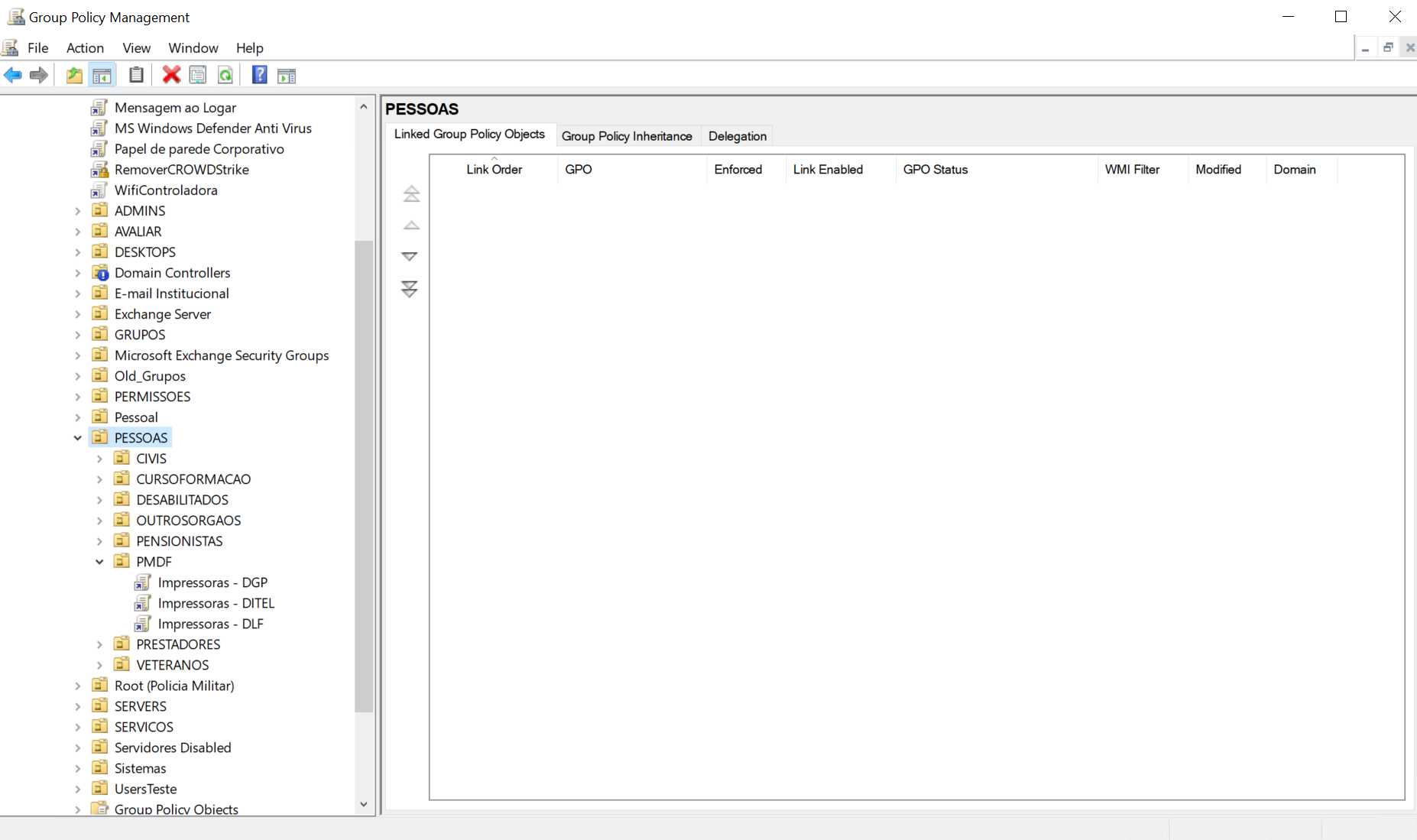
A GPO já deve estar criada e vinculada na OU dos computadores da unidade, como mostrado abaixo:
Para realizar o deploy por computador:
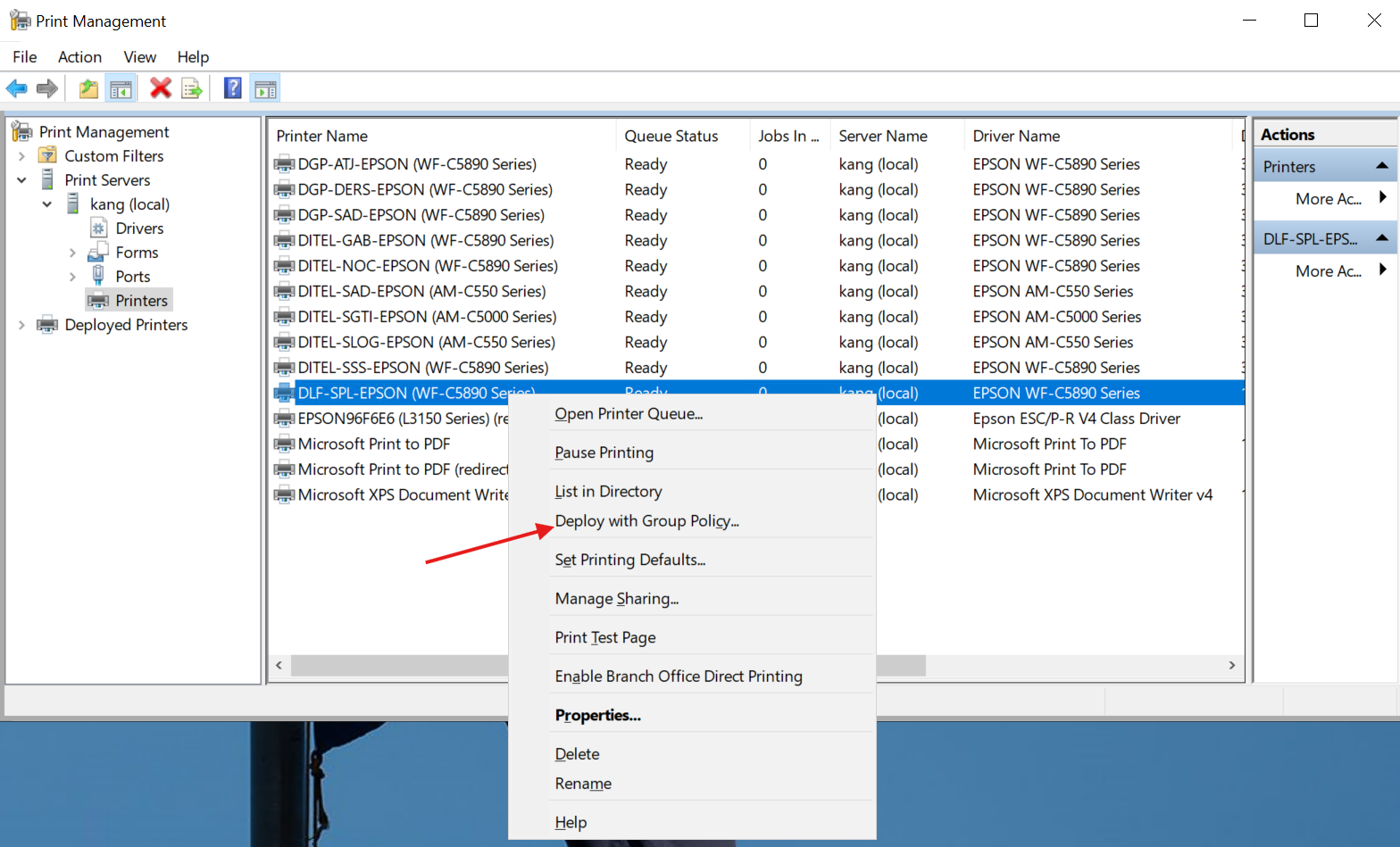
No servidor de impressão, acessar o Print Management, clicar com o botão direito do mouse na impressora escolhida e selecionar a opção "Deploy with Group Policy..."
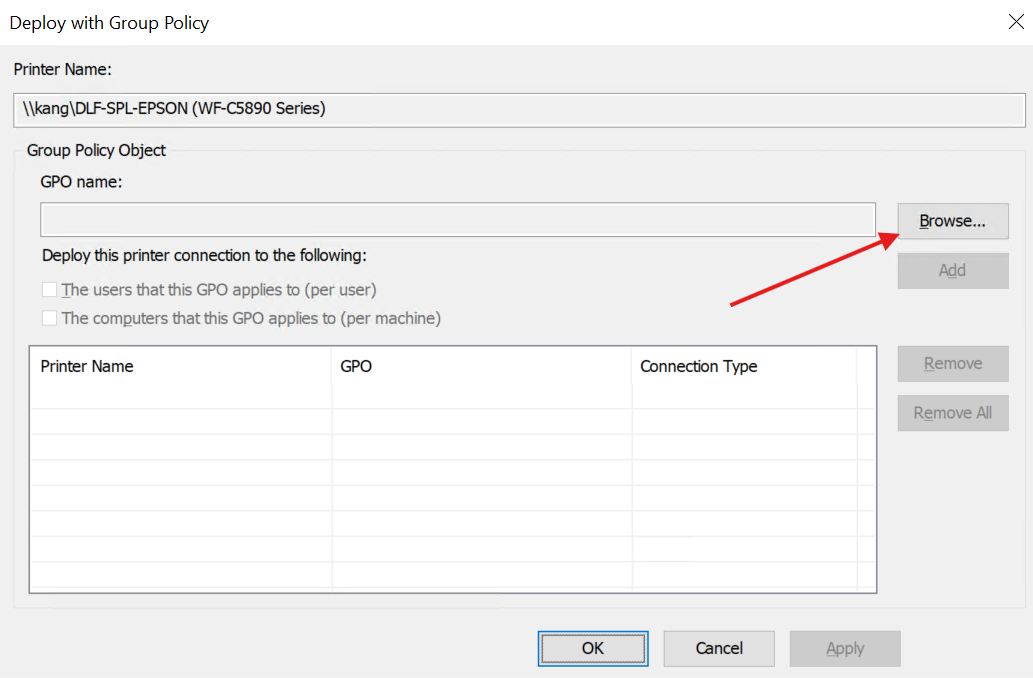
Na tela "Deploy with Group Policy", clicar no botão "Browse..." que fica do lado direito, na linha GPO name:
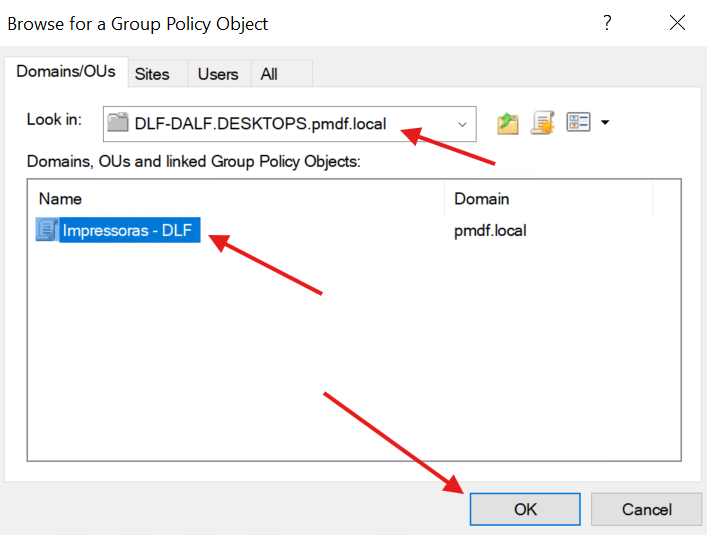
Navegue até a OU, selecione a GPO e depois clique no botão "OK"
Com a GPO selecionada, de volta a tela "Deploy with Group Policy":
- Marcar a opção "The computers that this GPO applies to (per machine)".
- Ao selecionar essa opção, o botão "Add" será habilitado.
- Clicar no botão "Add"
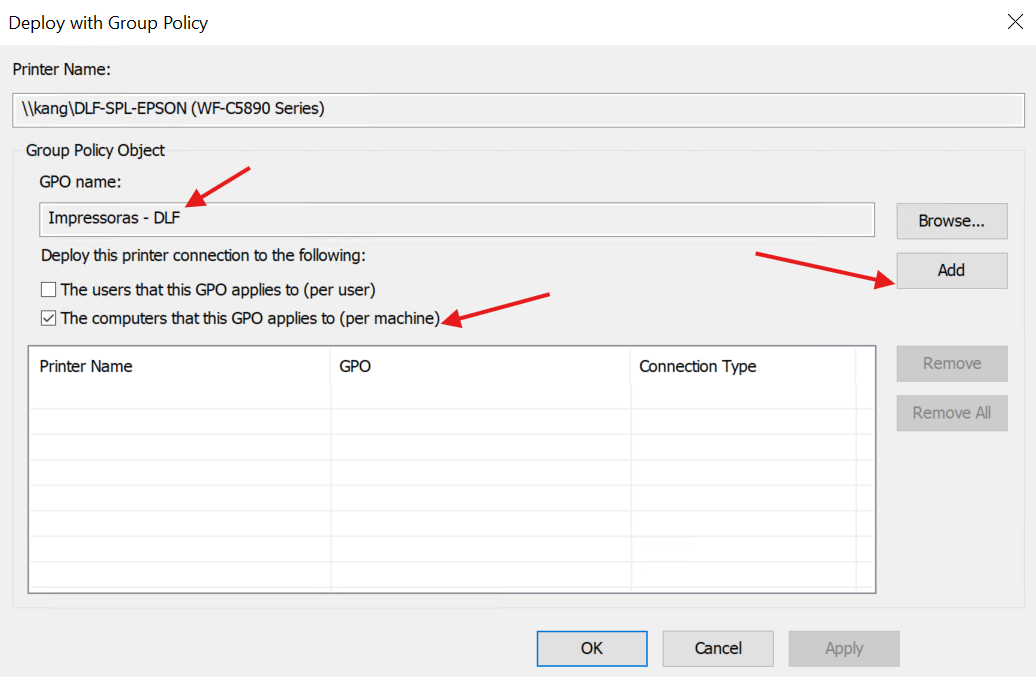
Após clicar no botão "Add", a impressora será enviada para a lista. Clicar no botão OK e a impressora será instalada nas máquinas que estiverem na OU selecionada.
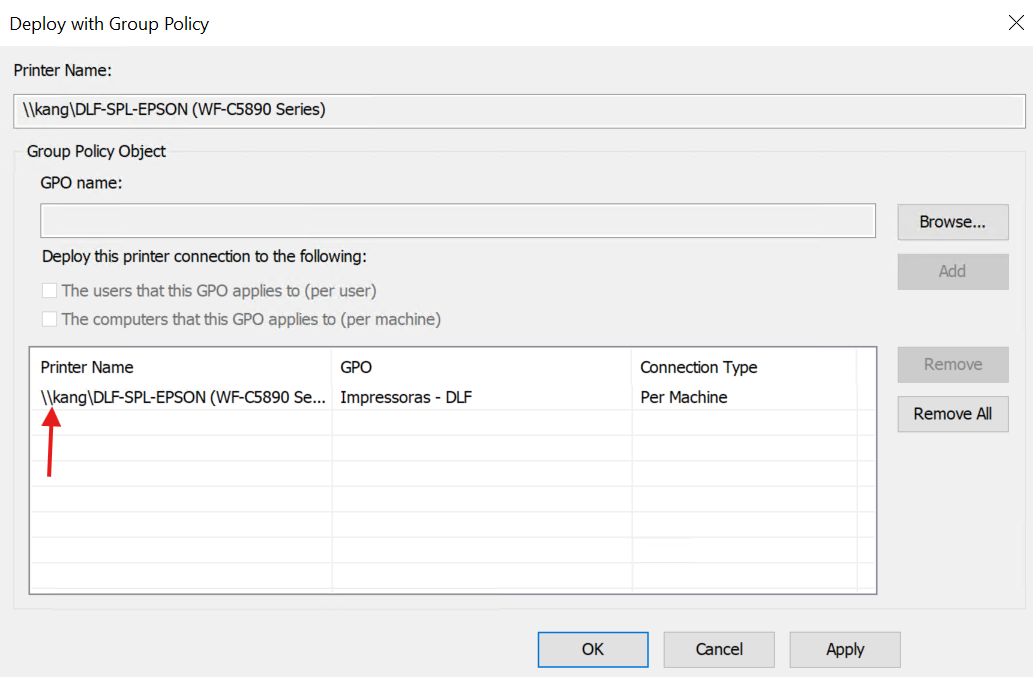
Aparecerá uma mensagem do Print Management dizendo que "Printer deployment or removal operation succeded" (A operação de deploy ou remoção foi bem sucedida).
Clicar no botão OK e depois novamente no botão OK para finalizar.
Deploy por usuário
O deploy "por usuário" será configurado no controlador de domínio, diretamente na GPO que deve estar vinculada na OU em que os usuários estão.
Pré-requisito
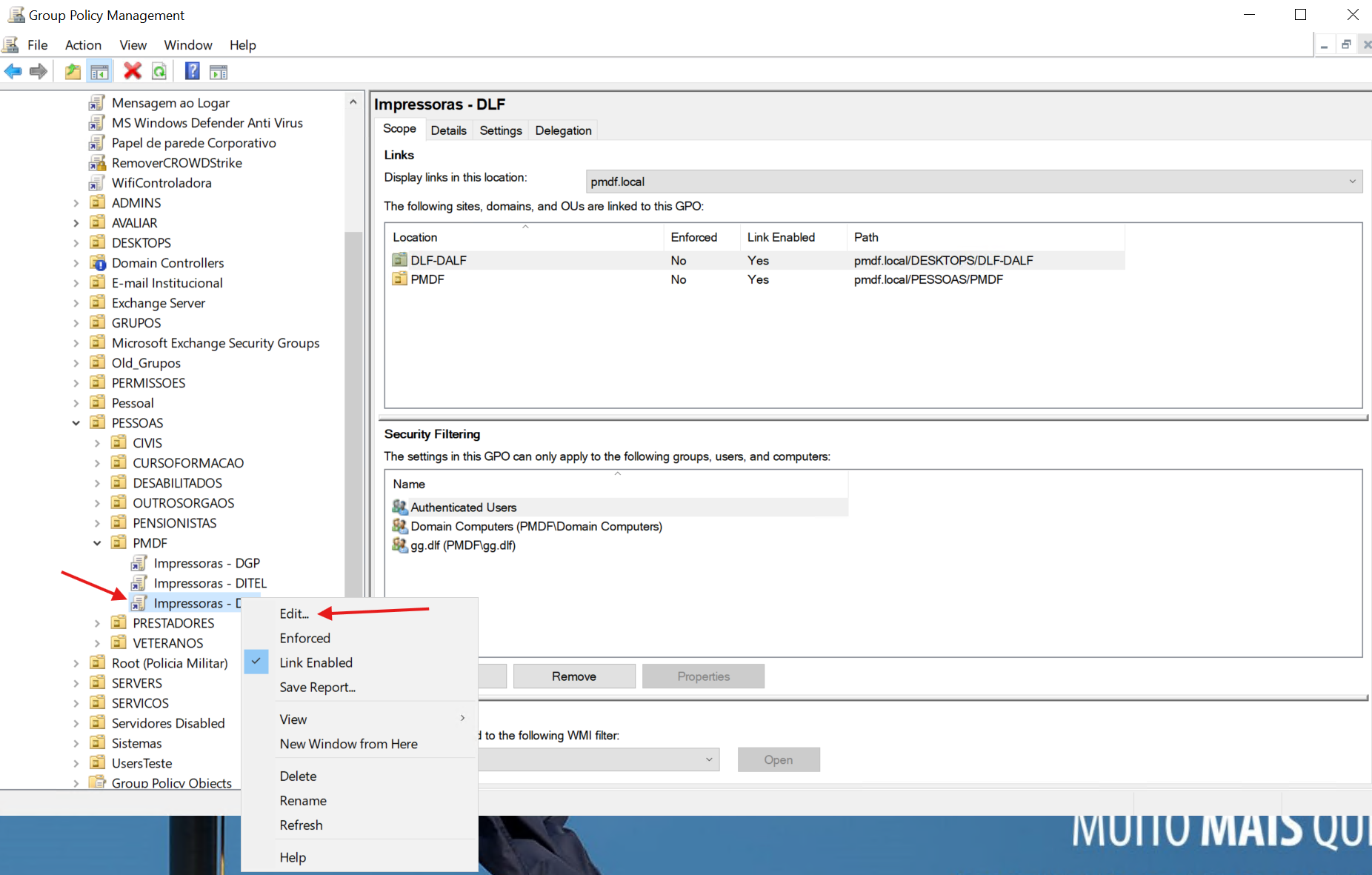
A GPO já deve estar criada e vinculada na OU dos usuários, como mostrado abaixo:
Para realizar o deploy por usuário:
Escolher a GPO da unidade, clicar com o botão direito do mouse e selecionar a opção "Edit..."
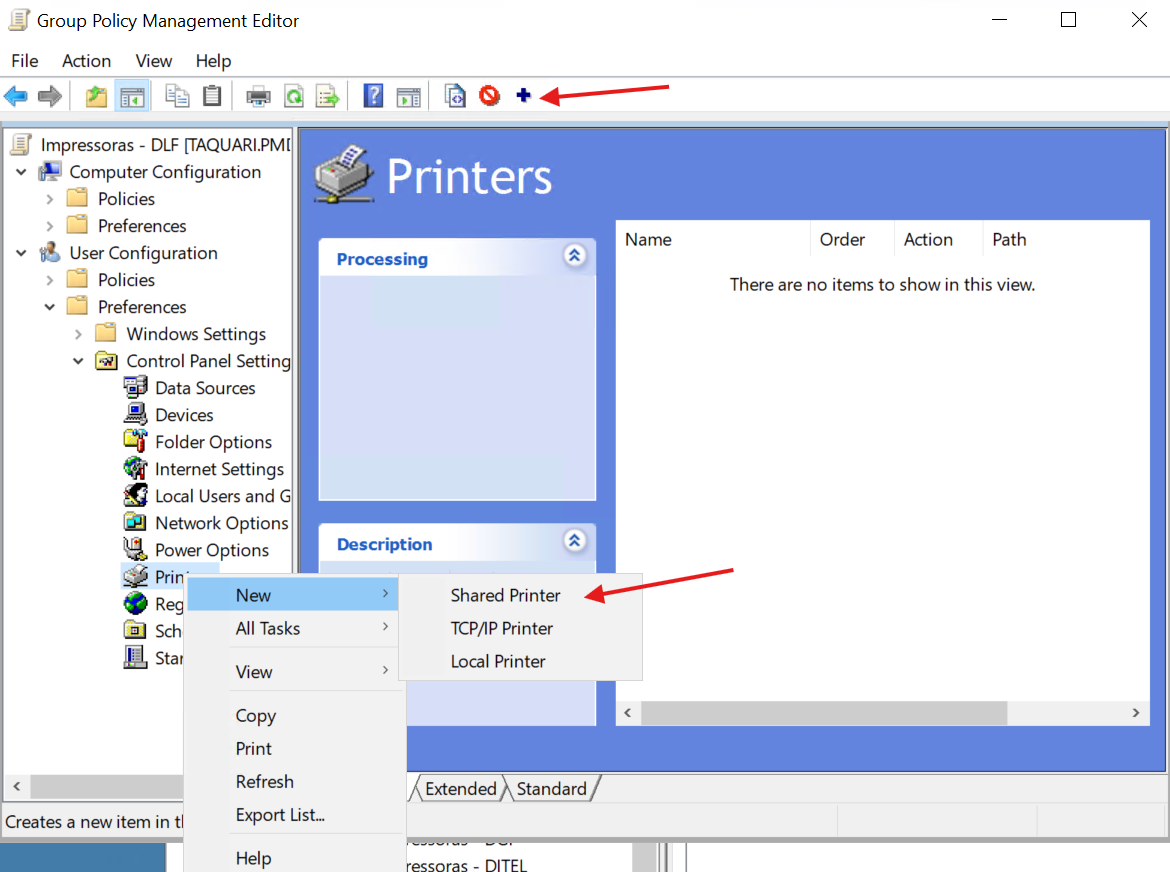
No editor do gerenciador de políticas de grupo (Group Policy Management Editor), navegue até:
- User Configuration -> Preferences -> Control Panel Settings -> Printers
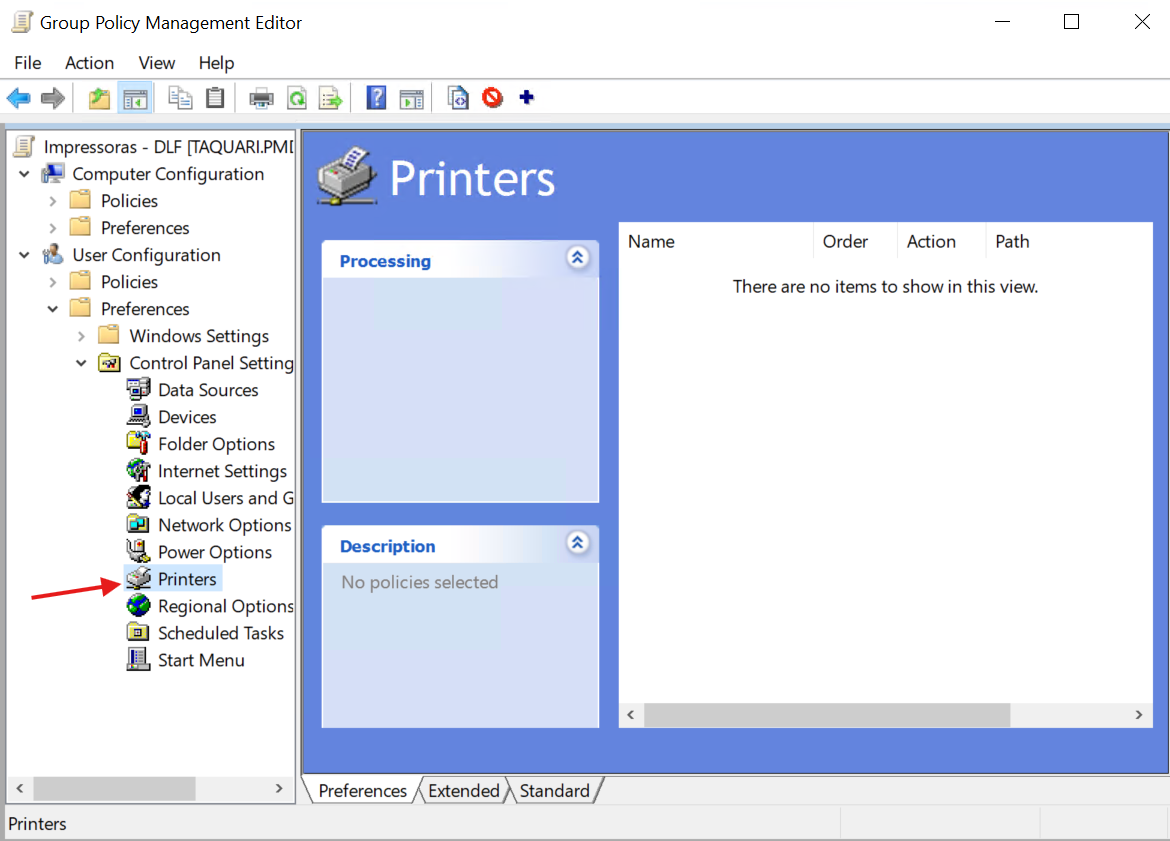
Clique com o botão direito em printers -> New -> Shared Printer, ou clique no botão (+)
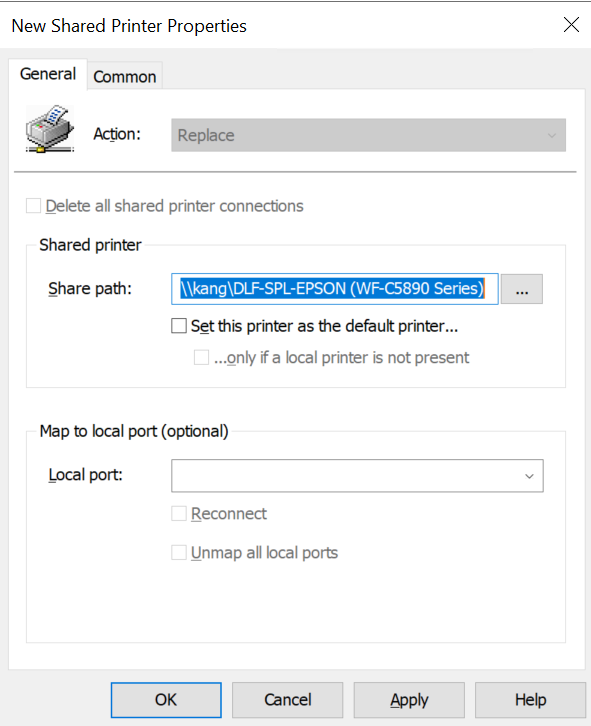
Na próxima tela "New Shared Printer Properties" (Propriedades da nova impressora compartilhada), definir as opções como:
- Na aba General
- Action: Replace
- Share path: \servidor\nome_compartilhado da impressora
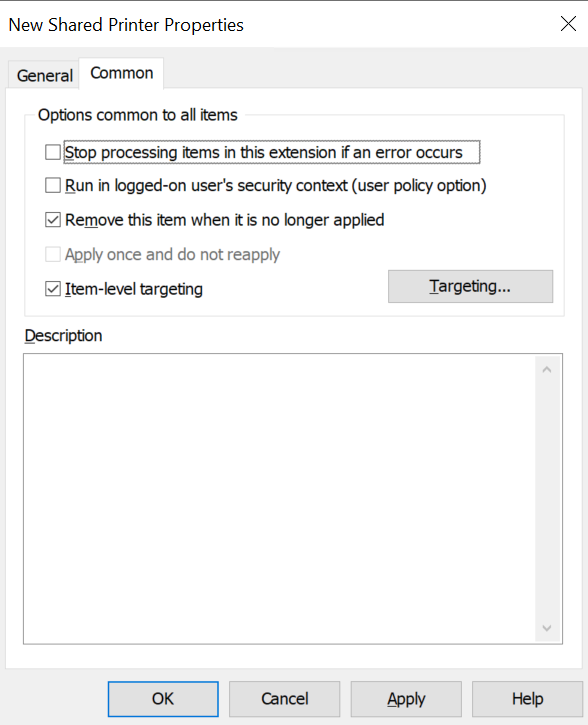
- Na aba Common
- ✓ Remove this item when it is no longer applied
- ✓ Item-level targeting
- Clicar no botão "Targeting..." (Só será ativado quando a opção anterior for selecionada)
- Na aba General
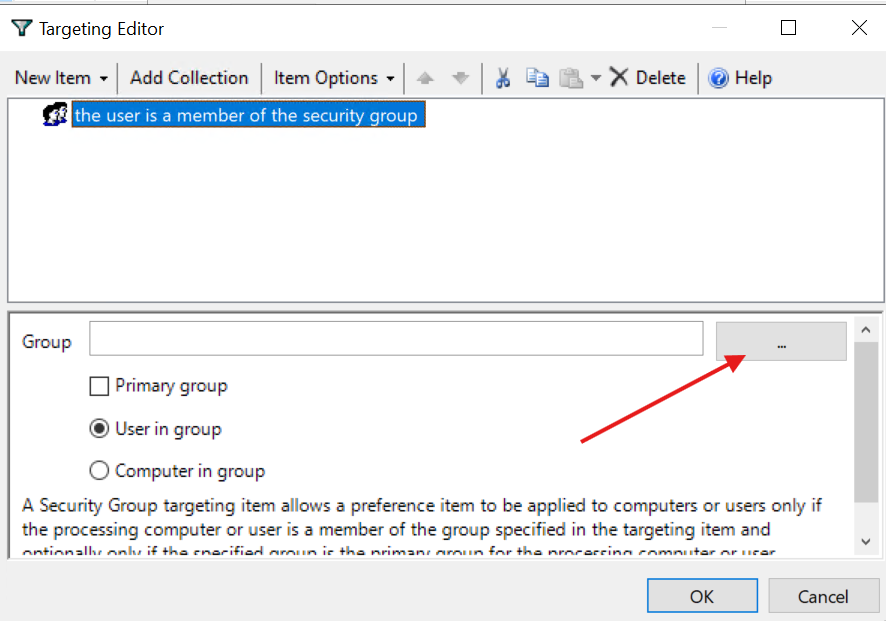
Após clicar no botão "Targeting...", a tela Targeting Editor aparecerá. Clique no botão "New Item" e selecione o item Security Group
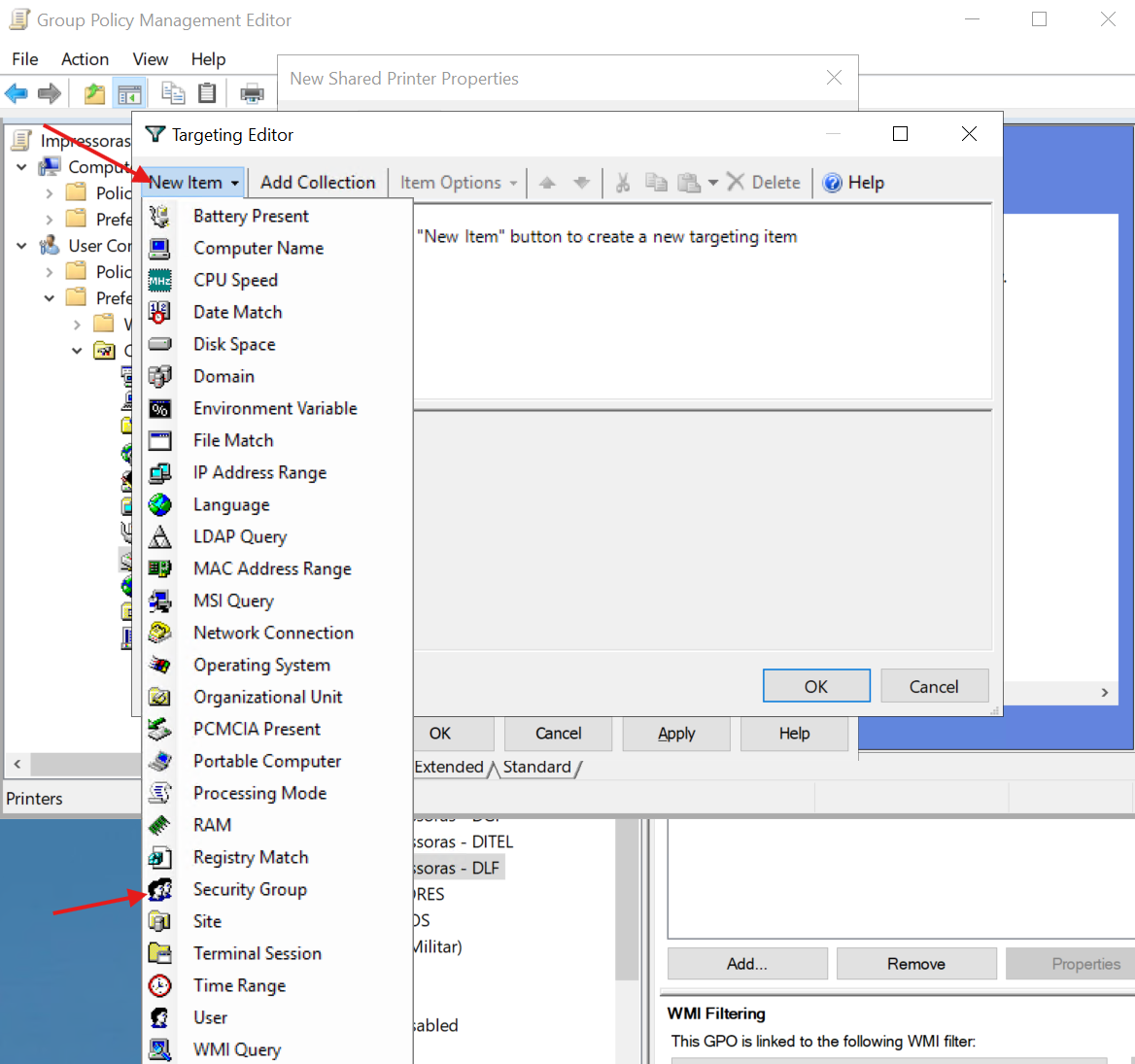
Ao selecionar essa opção, na próxima tela, clique no botão "..." para escolher o grupo que deverá ser gg.unidade
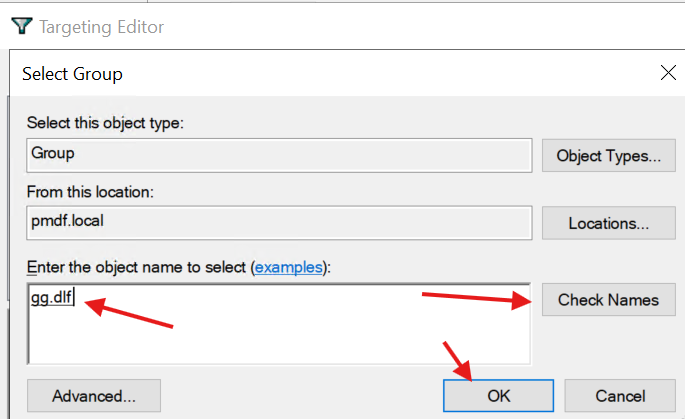
Após digitar o nome do grupo, clique no botão "Check Names" para garantir que o nome está correto e depois clique no botão "OK".
Ao retornar para a tela anterior, o grupo estará definido, e a SID (é muito importante que esteja dessa forma, pois o Windows vincula a SID do grupo e se ele for renomeado não haverá problemas).
IMPORTANTE
Tenha certeza também de que a opção "User in group" está selecionada.
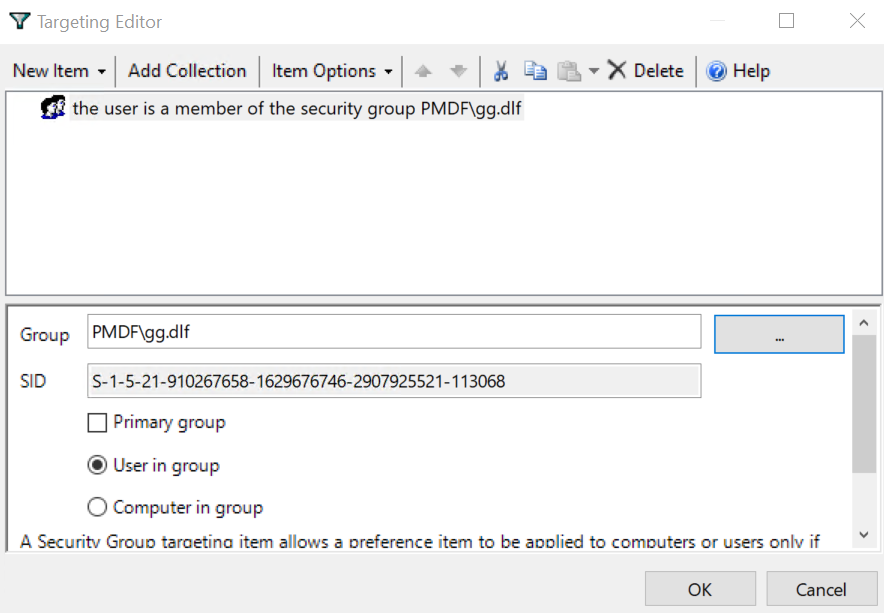
Clique no botão OK e depois novamente no botão OK da próxima tela.
A impressora está pronta para ser instalada para os usuários que fizerem parte do grupo escolhido.